
iPad მრავალფუნქციური მოწყობილობაა. ის გამოდგება სწავლისთვის, მუშაობისა და გართობისთვის და გათავისუფლებთ მძიმე ნივთების თან ტარების საჭიროებისგან – ლეპტოპის, წიგნების თუ სასწავლო ჩანაწერების.
ამასთან, ტაბლეტის გამოყენება ძალიან მარტივია: თუ iPhone გაქვთ, iPad-საც მაშინვე შეეჩვევით. ეს იმით არის განპირობებული, რომ iPadOS იმავე ოპერაციულ სისტემაზეა დაფუძნებული, რომელიც iPhone-ში გამოიყენება.
თუმცა iPad-ის ერთ-ერთი მთავარი უპირატესობა ეკრანის დიდი ზომაა. ამის წყალობით ზოგი ფუნქცია უფრო ფართო შესაძლებლობებს იძლევა, ზოგი კი კიდევ უფრო პრაქტიკული ხდება. გარდა ამისა, მოწყობილობას დამახასიათებელი უნიკალური შესაძლებლობებიც აქვს.
ამ მასალაში გაგაცნობთ iPad-ის საინტერესო ფუნქციებს და მათ გამოყენების გზებს.
მრავალდავალება
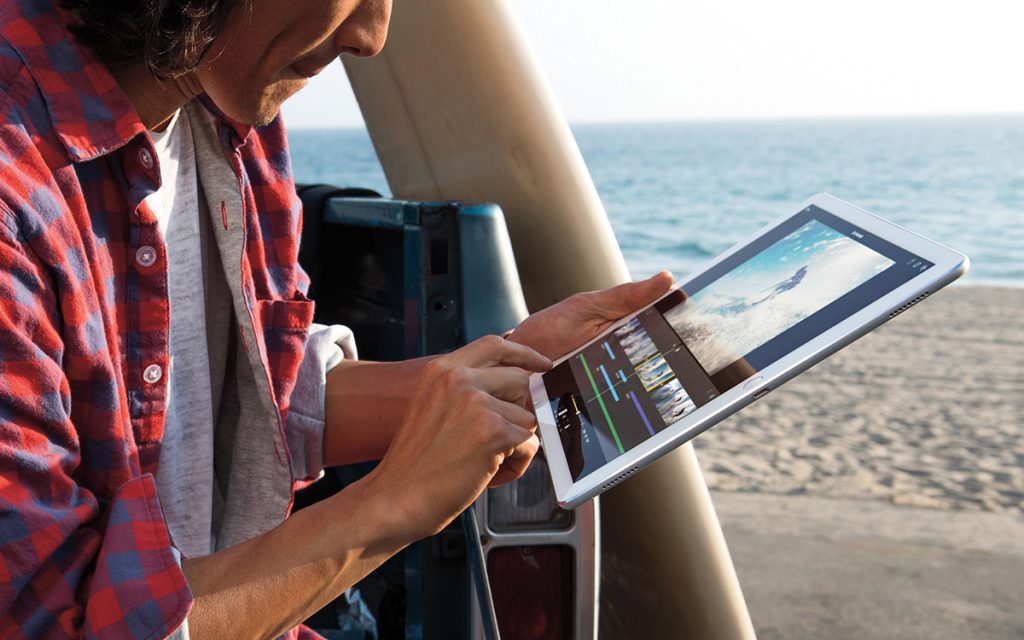
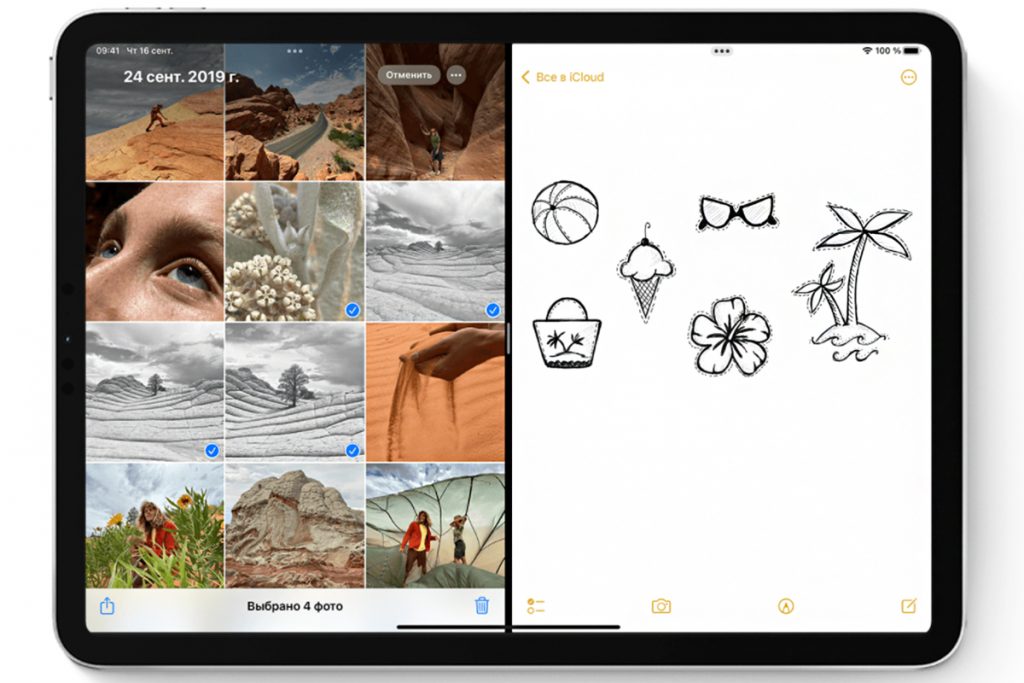
iPad-ზე შესაძლებელია ერთ ეკრანზე ერთდროულად ორი ან სამი აპლიკაციის გამოყენება ეკრანის გაყოფის მეშვეობით. მაგალითად, შეგიძლიათ პარალელურად იმუშაოთ ბრაუზერში და ტექსტურ დოკუმენტში. ბმულებისა და სურათების კოპირება და გადატანა ფანჯრებს შორის მარტივად ხდება. ასევე შესაძლებელია გახსნილი აპლიკაციების ზომის შეცვლა.
როგორ იმუშაოთ iPad-ზე ორ ფანჯარაში
პირველ რიგში, გადადით Settings > Multitasking & Gestures და გააქტიურეთ შესაბამისი პარამეტრები.
- ფანჯრის გადასაადგილებლად გადაათრიეთ იგი ზედა კიდიდან.
- ფანჯრის ზომის შესაცვლელად მოქაჩეთ ნებისმიერი კუთხე.
- მეორე აპლიკაციის გასახსნელად შეცვალეთ უკვე გახსნილი პროგრამის ფანჯრის ზომა, შემდეგ კი გახსენით საჭირო აპლიკაცია Dock-იდან ან ეკრანის ქვედა კიდიდან სვაიპის გამოყენებით. ფანჯრები ავტომატურად გადაინაცვლებს ეკრანის კიდეებისკენ და ოპტიმალურად განლაგდება.
- მოარგეთ გახსნილი ფანჯრების ზომა ისე, როგორც მუშაობისთვის მოსახერხებელია.
- რომელიმე აპლიკაციის სრულ ეკრანზე გაშლის ან შეკუმშვისთვის დააჭირეთ ფანჯრის მარცხენა ზედა კუთხეში მდებარე მწვანე ღილაკს.
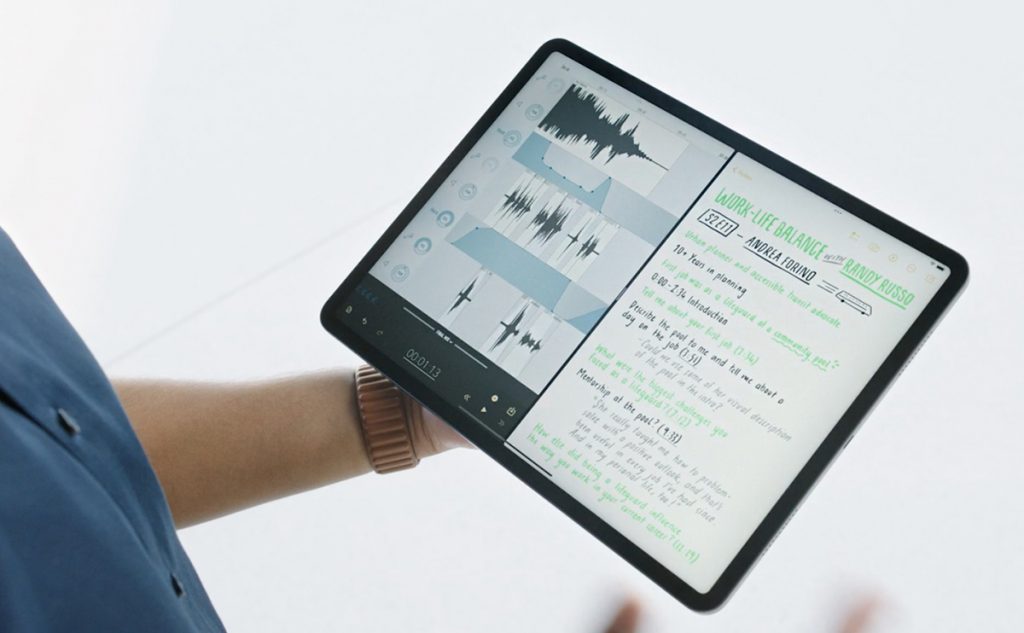
მრავალდავალების რეჟიმში უფრო კომფორტული მუშაობისთვის შეგიძლიათ გამოიყენოთ Stage Manager. ამ ფუნქციის საშუალებით შესაძლებელია აპლიკაციების დავალებების მიხედვით დაჯგუფება და გახსნილი ფანჯრების ეკრანის ნებისმიერ ნაწილში განთავსება. ფუნქციის ჩასართავად გადადით Settings > Multitasking & Gestures და აირჩიეთ Stage Manager.
Stage Manager-ის გააქტიურების შემდეგ ეკრანის მარცხენა მხარეს გამოჩნდება გახსნილი აპლიკაციების სვეტი, ხოლო ის პროგრამები, რომლებზეც ამჟამად მუშაობთ, ეკრანის წინა ნაწილში განთავსდება.
გრძელი სკრინშოტი PDF ფორმატში
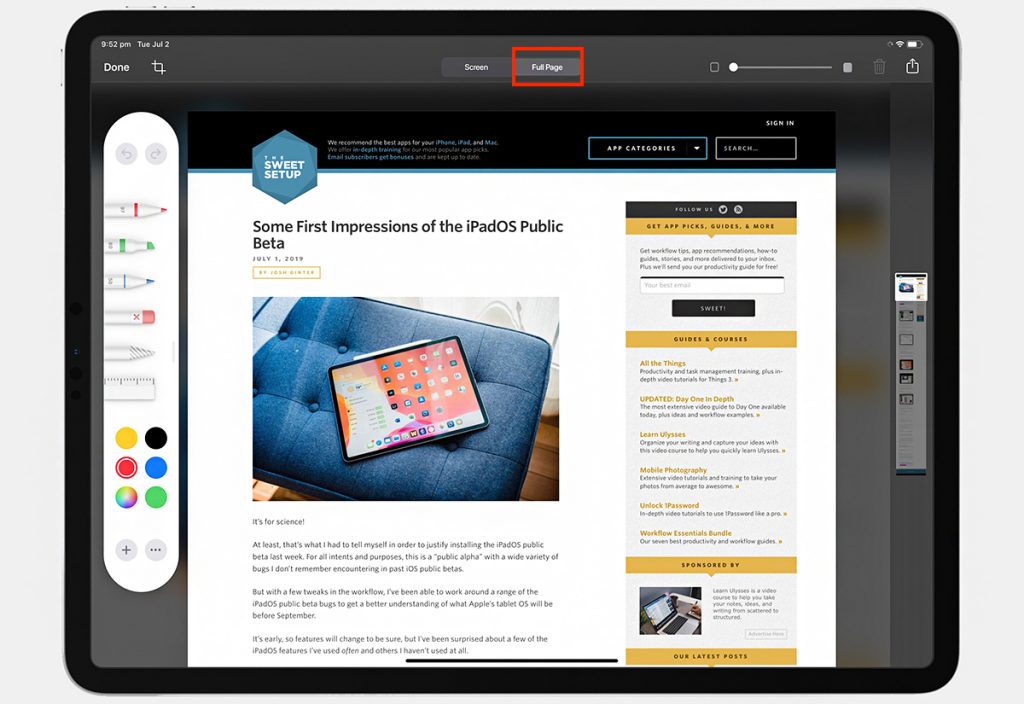
iPad-ზე შეგიძლიათ გადაიღოთ მთელი ვებგვერდის, დოკუმენტის ან წერილის სკრინშოტი, იმ შემთხვევაშიც კი, თუ მათი ზომა ეკრანს აღემატება. მიღებულ სურათზე შესაძლებელია შენიშვნების დამატება და მისი PDF ფორმატში შენახვა. ამ შემთხვევაში სკრინშოტი ინახება ერთ უწყვეტ გვერდად, გაწყვეტების გარეშე. iPad-ზე ან iPhone-ზე გახსნისას მისი სიგანე ავტომატურად ერგება ეკრანის ზომას.
როგორ გადავიღოთ გრძელი სკრინშოტი iPad-ზე
- თუ iPad-ს აქვს Home ღილაკი, ერთდროულად დააჭირეთ მას და ზედა ღილაკს.
- თუ მოწყობილობა აღჭურვილია Face ID-ით, ერთდროულად დააჭირეთ ზედა ღილაკს და ხმის რეგულირების ღილაკს.
დააჭირეთ გადაღებული სურათის მინიატურას ეკრანის მარცხენა ქვედა კუთხეში და აირჩიეთ Full Page, შემდეგ – Done. ამის შემდეგ შეძლებთ სკრინშოტის ჩამოსქროლვას, მოჭრას, წაშლას ან შენახვას Photos-ში ან PDF ფორმატში Files აპლიკაციაში.
მოკლე ჩანაწერები
iPadOS-ის შემქმნელებმა გაითვალისწინეს, რომ შესაძლოა დაგჭირდეთ რაღაცის სწრაფად ჩაწერა, რათა მნიშვნელოვანი აზრი არ დაგეკარგოთ. მაგალითად, ონლაინ შეხვედრის დროს კონტაქტის მონაცემების დაფიქსირება, ინტერნეტ-მაღაზიაში სასურველი საქონლის ბმულის შენახვა ან უბრალოდ კატისთვის საკვების დამატება საყიდლების სიაში.
ეს ყველაფერი შესაძლებელია iPad-ზე ნებისმიერი აპლიკაციის ზედაპირზე. ჩანაწერები ინახება სრულფასოვან Notes აპლიკაციაში და ხელმისაწვდომია ყველა თქვენს Apple მოწყობილობაზე.
როგორ გამოიყენოთ Quick Notes iPad-ზე
- ჩანაწერის შესაქმნელად ნებისმიერი აპლიკაციიდან ან ეკრანიდან ჩამოსწიეთ Control Center და დააჭირეთ Notes-ის აიკონს. თუ ის იქ არ ჩანს, დაამატეთ შესაბამისი ოფცია – დააჭირეთ და გააჩერეთ თითი Control Center-ის ცარიელ ადგილას და შეეხეთ Notes-ის ხატულას.
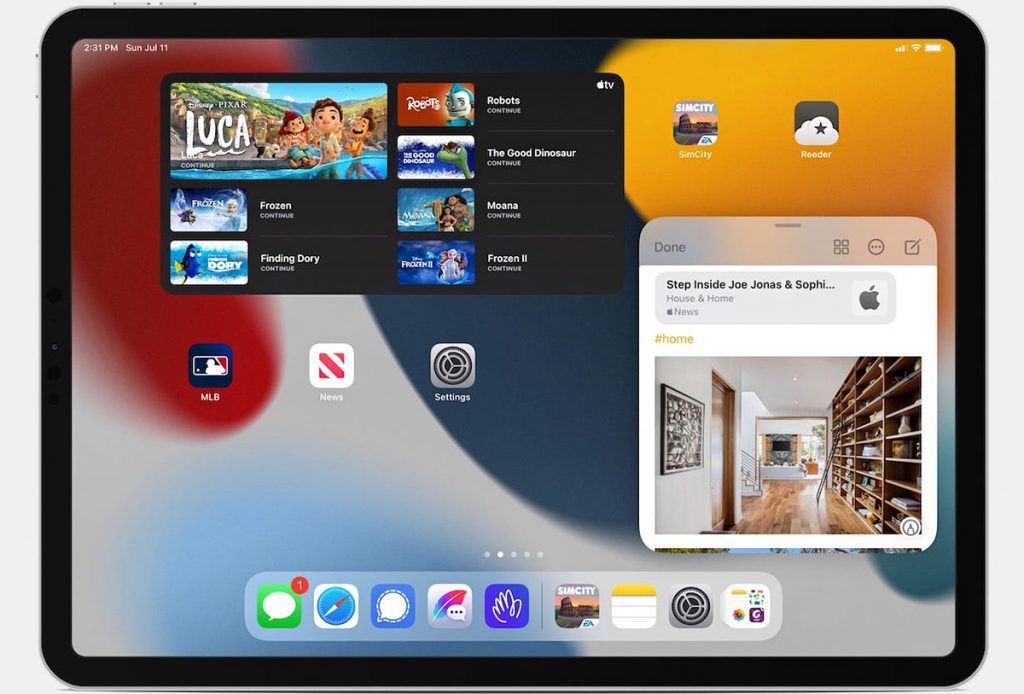
- Quick Note-ის შექმნა ეკრანზე სვაიპითაც შესაძლებელია. ამისთვის გადაასრიალეთ თითი ან Apple Pencil ეკრანის ქვედა მარჯვენა ან მარცხენა კუთხიდან ზემოთ. ფუნქციის ჩასართავად გადადით Settings > Apps > Notes > Corner Gestures და აირჩიეთ სასურველი მოქმედება. თუ გსურთ სვაიპის შესრულება თითით, გახსენით Settings > Multitasking & Gestures და გაააქტიურეთ Swipe Finger from Corner.
კლავიატურის გაყოფა
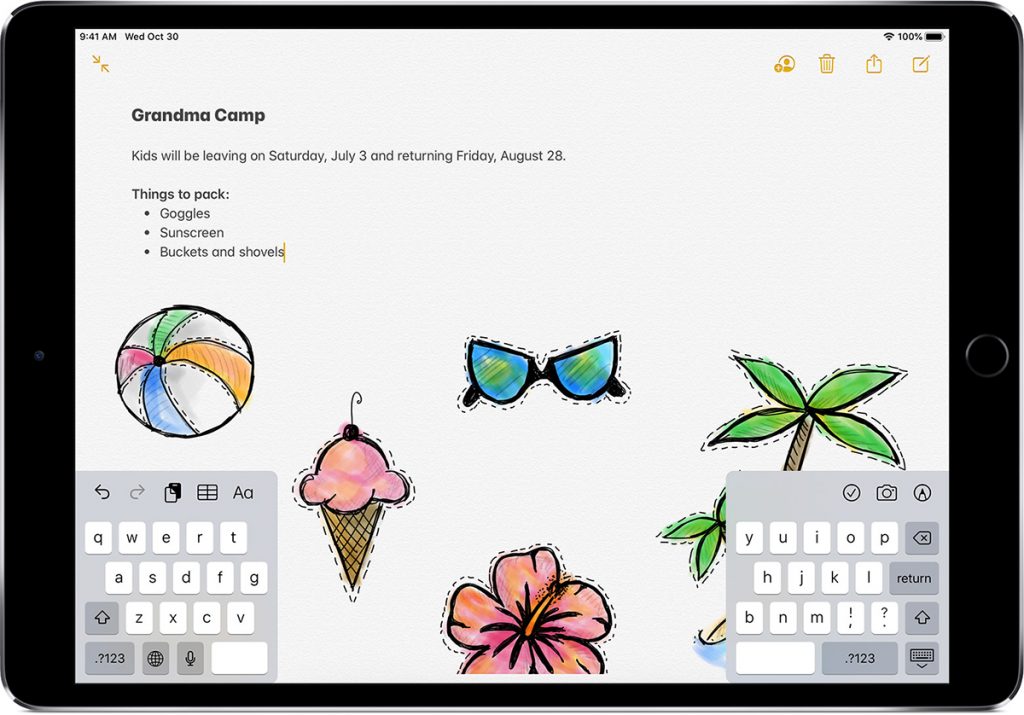
ეს ფუნქცია საშუალებას გაძლევთ iPad-ზე ეკრანული კლავიატურა ორ ნაწილად გაყოთ და მათ შორის სივრცე დატოვოთ. კლავიატურის ორივე ნაწილი შეგიძლიათ ეკრანზე ზემოთ ან ქვემოთ გადაადგილოთ. ეს განსაკუთრებით მოსახერხებელია დიდი მოცულობის ტექსტის აკრეფისას – შეგიძლიათ პლანშეტი ხელში დაიჭიროთ და ტექსტი ორი ხელით აკრიფოთ.
როგორ გავყოთ კლავიატურა iPad-ზე
პირველ რიგში, საჭიროა ამ ფუნქციის გააქტიურება. გადადით Settings > General > Keyboard და ჩართეთ Split Keyboard.
- ტექსტის შეყვანის დროს კლავიატურის გასაყოფად ეკრანულ კლავიატურაზე დააჭირეთ და ხანგრძლივად გააჩერეთ Keyboard icon, შემდეგ გადაადგილეთ თითი Split-ზე და აუშვით.
- კლავიატურის საწყის მდგომარეობაში დასაბრუნებლად გაიმეორეთ იგივე მოქმედება, თუმცა ამჯერად აირჩიეთ Merge.
Sidecar – პლანშეტი როგორც მეორე მონიტორი
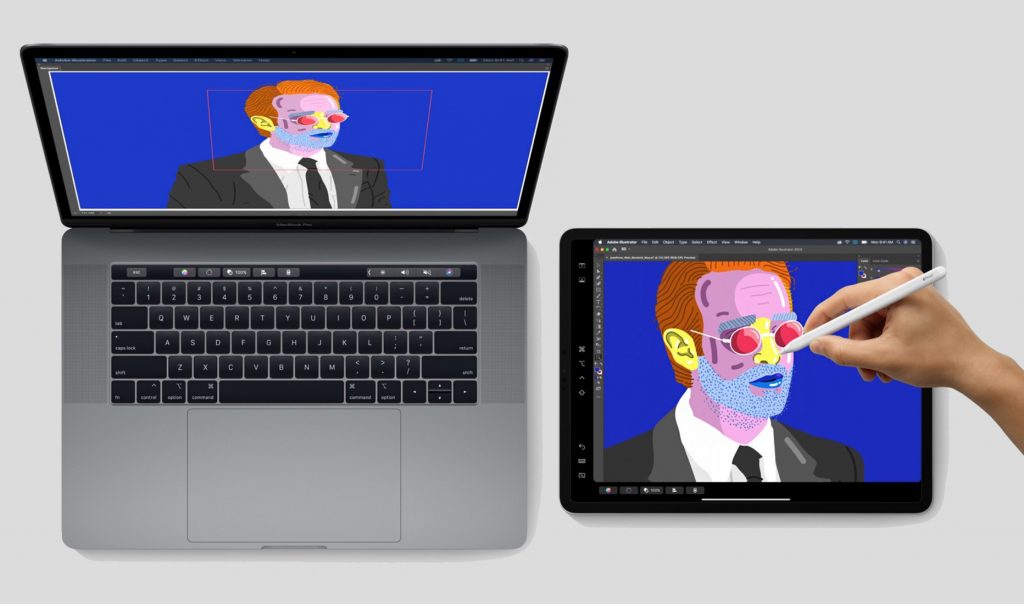
Sidecar არის ჩაშენებული და უფასო ფუნქცია, რომელიც საშუალებას გაძლევთ iPad გამოიყენოთ Mac-ის მეორე მონიტორად. ეს განსაკუთრებით მოსახერხებელია იმ შემთხვევაში, როდესაც მეტი სამუშაო სივრცე გჭირდებათ. თუ Apple Pencil გაქვთ, Sidecar iPad-ს გრაფიკულ პლანშეტად გადააქცევს. ამ რეჟიმში შესაძლებელია მისი გამოყენება გრაფიკულ რედაქტორებთან, ხატვის პროგრამებთან, ასევე ფოტოებისა და ვიდეოების დამუშავებისა და მონტაჟისთვის.
როგორ დავუკავშიროთ iPad Mac-ს
Sidecar-ის გამოყენება შესაძლებელია ორი გზით: სადენიანი და უსადენო. Wi-Fi კავშირის საშუალებით დასაკავშირებლად:
- შედით ერთსა და იმავე Apple ID-ში ორივე მოწყობილობაზე და განაახლეთ macOS უახლეს ვერსიამდე;
- განათავსეთ iPad და Mac ერთმანეთთან ახლოს;
- მოარგეთ Sidecar: Mac-ზე გახსენით Apple menu > System Settings > Displays და ფანჯრის ზედა ნაწილში აირჩიეთ თქვენი iPad.
მნიშვნელოვანია: სტაბილური მუშაობისთვის რეკომენდებულია iPad-ის Mac-თან კაბელით მიერთება.
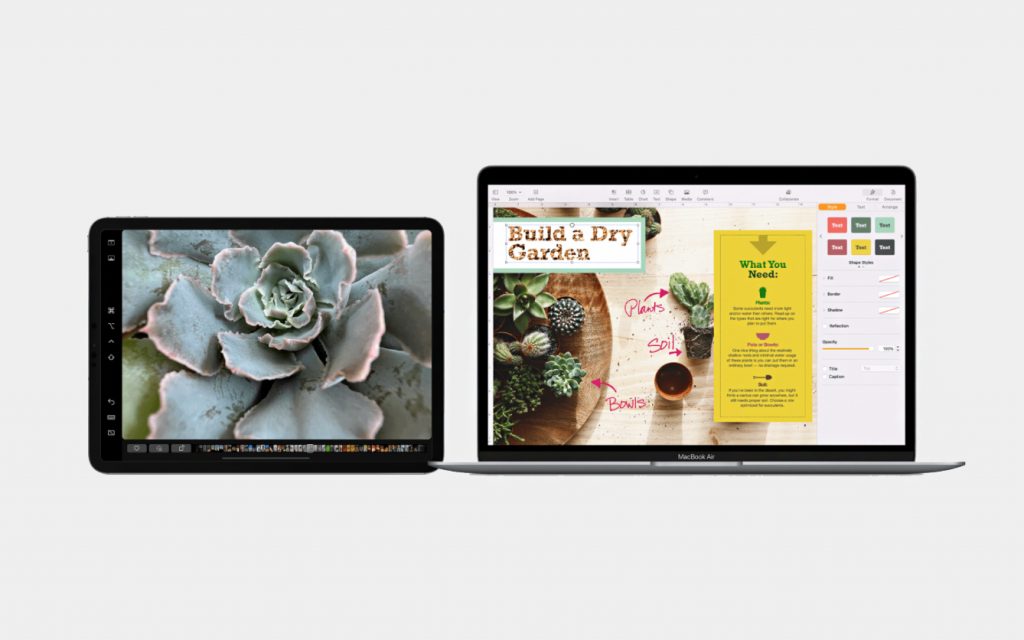
Sidecar-ის გამოყენება შესაძლებელია ორ განსხვავებულ რეჟიმში.
- iPad როგორც Mac-ის სამუშაო სივრცის გაფართოება. აპლიკაციის ფანჯრის Mac-იდან iPad-ზე გადასატანად მიიტანეთ კურსორი ფანჯრის მარცხენა ზედა კუთხეში მდებარე მწვანე ღილაკთან და აირჩიეთ Move to iPad. ასევე შესაძლებელია ფანჯრის პირდაპირ გადათრევა კომპიუტერიდან პლანშეტზე.
- iPad როგორც Mac-ის ეკრანის ასლი. Screen Mirroring მენიუში აირჩიეთ ეკრანის დუბლირების რეჟიმი.
მნიშვნელოვანია: Sidecar საშუალებას გაძლევთ გამოიყენოთ Touch Bar-იც, თუნდაც თქვენს Mac-ს ის არ ჰქონდეს. პანელი გამოჩნდება iPad-ის ეკრანზე, ხოლო მართვის ღილაკების გამოყენება შესაძლებელია როგორც თითით, ისე Apple Pencil-ის დახმარებით.
Apple-ის ტექნიკის შესახებ კიდევ უფრო მეტი სასარგებლო რჩევა და სიახლე შეგიძლიათ იხილოთ ჩვენს Instagram-ზე. გამოიწერეთ, რათა არ გამოგრჩეთ მნიშვნელოვანი განახლებები და ყოველთვის იყოთ სიახლეების კურსში.
წაიკითხეთ ასევე
არ ჩამორჩეთ სიახლეებს!
გამოიწერეთ iSpace და გაეცანით სიახლეებს პირველი.