
ლეპტოპის მომხმარებლებისთვის რამდენიმე აპლიკაციასთან ერთდროული მუშაობა ჩვეულებრივი ამოცანაა. თუმცა, როდესაც მუდმივად გიწევთ ბრაუზერის ფანჯრებსა და დოკუმენტებს შორის გადართვა, ყურადღება იფანტება – დროის ნაწილი უშუალო სამუშაოს ნაცვლად ფანჯრებს შორის გადართვაზე იხარჯება. macOS-ში ჩაშენებულია ხელსაწყოები, რომლებიც საშუალებას გაძლევთ ორი აპლიკაცია ერთ ეკრანზე გვერდიგვერდ განათავსოთ და მათთან იმუშაოთ. განვიხილოთ, როგორ გავყოთ ეკრანი MacBook-ზე და როგორ მოვარგოთ საკუთარ საჭიროებებს.
ეკრანის გაყოფის უპირატესობები MacBook-ზე მუშაობისა და სწავლისთვის
როდესაც MacBook-ზე კოდს წერით, ამზადებთ პრეზენტაციას ან აანალიზებთ დიდი მოცულობის ინფორმაციას, ხშირად გინდათ სამუშაო სივრცის გაფართოება. თუ ამის ტექნიკური შესაძლებლობა გაქვთ, გამოიყენეთ დამატებითი მონიტორი – ამისთვის iPad-იც შეგიძლიათ გამოიყენოთ. უფრო მარტივი ალტერნატივაა ორი აპლიკაციის ერთ ეკრანზე გახსნა.
როგორ მუშაობს Split View Mac-ზე: სისტემის ძირითადი შესაძლებლობები
Split View ფანჯრების მოსაწყობად ერთ-ერთი ძირითადი საშუალებაა. ის საშუალებას გაძლევთ ორი პროგრამა გვერდიგვერდ განათავსოთ, რათა ყურადღება ზედმეტ გადასვლებზე არ გადაიტანოთ და კონცენტრაცია შეინარჩუნოთ. გარდა ამისა, სისტემა ავტომატურად მალავს Dock-ს და ზედა მენიუს ზოლს. ეკრანის გასაყოფად მიჰყევით ოთხ ნაბიჯს:
- მიიტანეთ კურსორი აქტიური პროგრამის ფანჯრის ზედა მარცხენა კუთხეში მდებარე მწვანე ღილაკზე და დაელოდეთ მენიუს გამოჩენას.
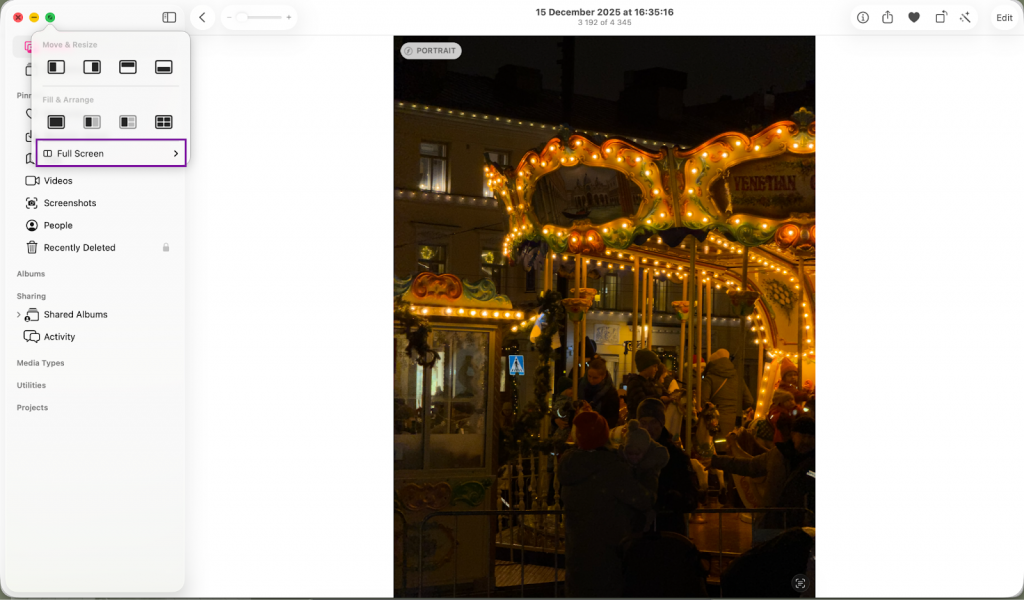
- გამოჩენილ მენიუში აირჩიეთ „ფანჯრის მარცხნივ განთავსება“ ან „ფანჯრის მარჯვნივ განთავსება“.
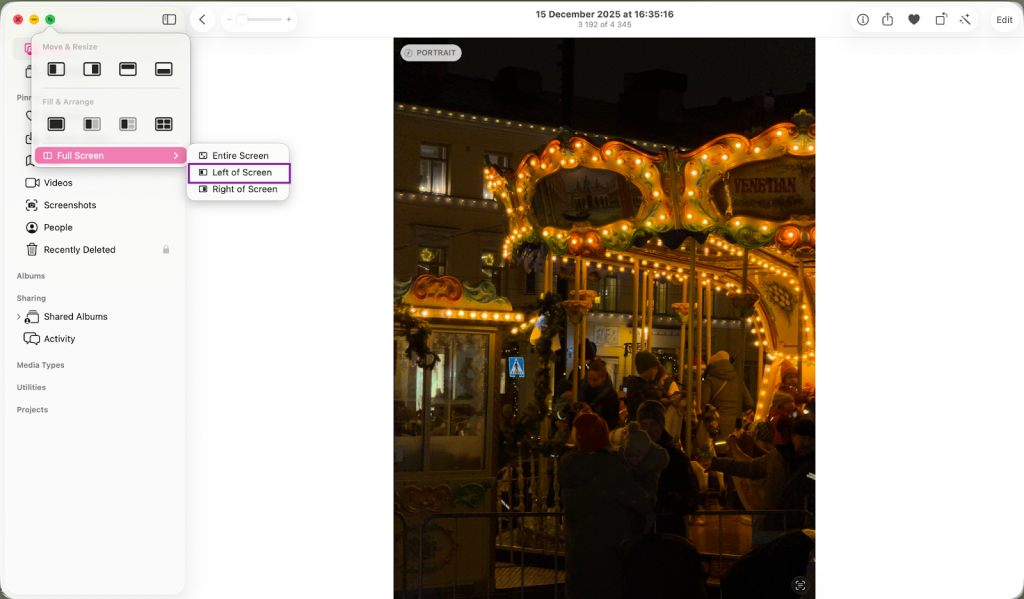
- აპლიკაცია ეკრანის ნახევარს დაიკავებს, ხოლო დარჩენილ ნაწილში სისტემა შემოგთავაზებთ მეორე ფანჯრის არჩევას უკვე გახსნილი პროგრამების სიიდან.
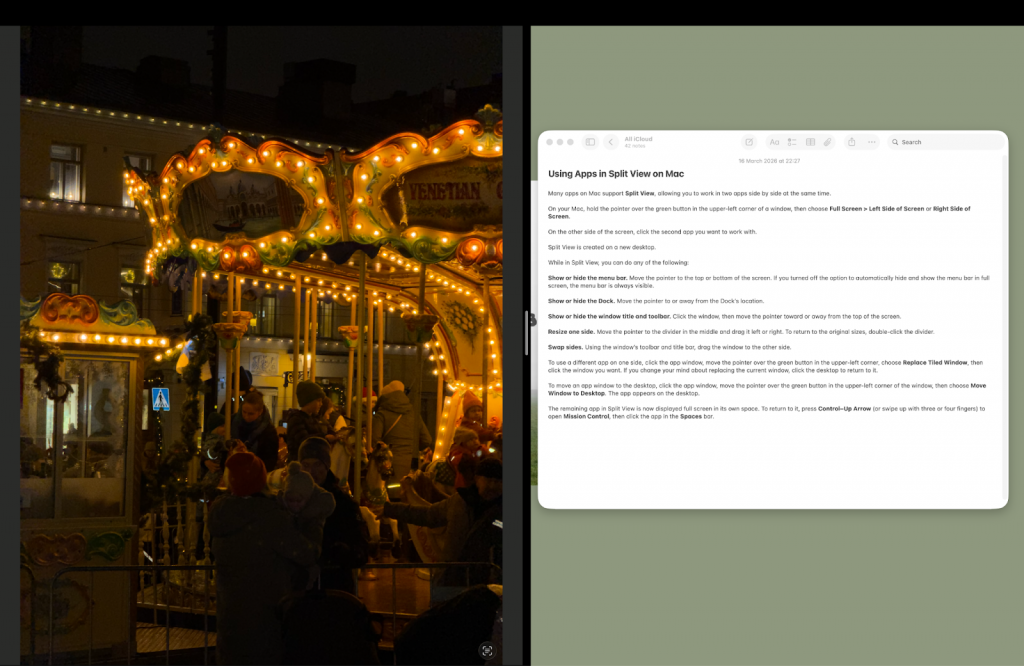
- დააწკაპუნეთ სასურველ აპლიკაციაზე, რათა დაასრულოთ განთავსება.
Apple-ის მოწყობილობებში გამოიყენება მაღალი ხარისხის ეკრანები: 13,6 დიუმიანი დიაგონალის შემთხვევაშიც კი მცირე ზომის ფანჯრებშიც ინფორმაცია კარგად იკითხება – მათთან მუშაობა კომფორტულია.
ინტერფეისი მარტივი და გასაგებია. თუ ტექსტის ან გამოსახულების გადატანა დაგჭირდებათ, უბრალოდ გადაათრიეთ ის კურსორით ეკრანის ერთი ნაწილიდან მეორეში.
ფანჯრების მართვისთვის კლავიატურის მალსახმობები და ჟესტები
მუშაობის გამარტივება შესაძლებელია კლავიატურის მალსახმობების გამოყენებით – მათი მორგება შესაძლებელია სისტემის პარამეტრებში („კლავიატურა“ მენიუში). ასევე შეგიძლიათ გამოიყენოთ სენსორული ჟესტები: გაასრიალეთ სამი (ან ოთხი) თითით ზემოთ ტრეკპადზე, რათა გახსნათ Mission Control, ხოლო ქვემოთ – დასაბრუნებლად.
ფანჯრების პროპორციების შეცვლა და დამატებითი შესაძლებლობები
არ არის აუცილებელი ფანჯრებს შორის 1:1 პროპორციის დაცვა, მიუხედავად იმისა, რომ სისტემა ამას ნაგულისხმევად იყენებს. მიიტანეთ კურსორი ეკრანის შუაში არსებულ შავ გამყოფ ხაზზე და გადასწიეთ საჭირო მიმართულებით.
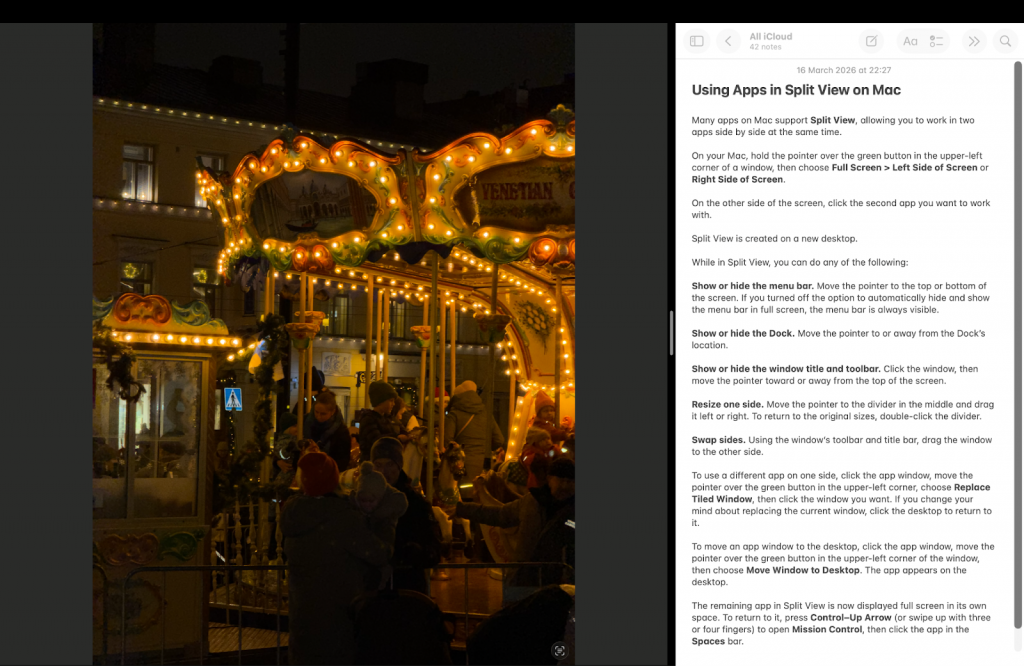
სრულ ეკრანზე მუშაობის რეჟიმი მალავს ყველა ზედმეტ ელემენტს. თუმცა, თუ მენიუზე წვდომა დაგჭირდებათ, უბრალოდ მიიტანეთ კურსორი ეკრანის ზედა კიდესთან და ინტერფეისი ისევ გამოჩნდება. ჩვეულ რეჟიმში დასაბრუნებლად რამდენიმე წამით დააჭირეთ Esc ღილაკს.
Split View-ის პრაქტიკული გამოყენების მაგალითები
პროგრამების გვერდიგვერდ განთავსების შესაძლებლობა განსაკუთრებით სასარგებლოა როგორც მუშაობისას, ისე სწავლისას. გთავაზობთ რამდენიმე იდეას:
- ვიდეოზარი – ერთ მხარეს მიმდინარეობს ვიდეოზარი, ხოლო მეორე მხარეს გახსნილია ჩანაწერები სწავლისთვის;
- კოდზე მუშაობა – მარცხნივ გახსნილია კოდის რედაქტორი, ხოლო მარჯვნივ ჩანს შესრულების შედეგი;
- სწავლა – ტექსტური დოკუმენტი სასწავლო დავალებისთვის და ძირითადი ინფორმაციის წყარო;
- დიზაინი – გრაფიკული რედაქტორი და ნიმუშები.
თუ ერთფეროვან სამუშაოს ასრულებთ და ყურადღება სწრაფად გეფანტებათ, ეკრანის მეორე ნახევარში შეგიძლიათ ჩართოთ საყვარელი ფილმი – გამოყენების ვარიანტი უამრავია.
სამუშაო სივრცის მართვა Mission Control-ის მეშვეობით
თუ ორი ფანჯარა საკმარისი არ არის, Mission Control მნიშვნელოვნად აფართოებს შესაძლებლობებს. შეგიძლიათ თითოეული ამოცანის ჯგუფისთვის ცალკე ვირტუალური სამუშაო სივრცე (Spaces) შექმნათ. მაგალითად, ერთ სივრცეში ფოტოებზე მუშაობთ, მეორეში – ელფოსტასა და მესენჯერებთან მუშაობთ, ხოლო მესამეში აერთიანებთ ყველა მეორეხარისხოვან აპლიკაციას. ტრეკპადზე სამი თითით გასრიალებით გადახვალთ Mission Control-ში, სადაც ყველა გახსნილ აპლიკაციას ერთად ნახავთ. ახალი სამუშაო სივრცის შესაქმნელად დააჭირეთ „+“ ღილაკს ზედა მარჯვენა კუთხეში.

macOS-ში სამუშაო სივრცეებს შორის გადასაადგილებლად გამოიყენეთ ტრეკპადის ჟესტები. გაასრიალეთ სამი თითით მარცხნივ ან მარჯვნივ – სისტემა ავტომატურად გადაგიყვანთ სხვადასხვა სამუშაო სივრცეს შორის. ხოლო სამუშაო სივრცეები რომ არ აგერიოთ, თითოეულს განსხვავებული სამუშაო მაგიდის ფონიც შეგიძლიათ მიანიჭოთ.
დასკვნა: როგორ ცვლის Split View მუშაობის პროცესს
ეკრანზე ამოცანების გონივრული განაწილება თანამედროვე პროფესიონალის ეფექტიანობის საფუძველია. როდესაც ეკრანს ყოფთ და აპლიკაციებს გააზრებულად იყენებთ, აღარ ხარჯავთ დროსა და ძალისხმევას ზედმეტ მოქმედებებზე და უფრო ეფექტიანად მუშაობთ. MacBook სწორად მორგებულ ინტერფეისთან ერთად თქვენი მუშაობის ეფექტიანობა ახალ დონეზე აიწევს.
შესაფერისი MacBook-ის შერჩევა და ტესტირება შეგიძლიათ iSpace-ის მაღაზიების ქსელში. iSpace წარმოადგენს Apple-ის ოფიციალურ პარტნიორს საქართველოში და ფლობს Apple Premium Partner სტატუსს. ჩვენი ექსპერტები გაგაცნობენ მოწყობილობის ყველა შესაძლებლობას და დაგეხმარებიან ახალი კომპიუტერის შერჩევაში.
ხშირად დასმული კითხვები
შესაძლებელია თუ არა Split View-ში ერთდროულად სამი ან მეტი აპლიკაციის გამოყენება?
Split View რეჟიმი განკუთვნილია ორი ფანჯრისთვის. მეტი პროგრამის გასახსნელად გამოიყენეთ Mission Control და შექმენით დამატებითი სამუშაო სივრცეები.
როგორ გამოვიდეთ გაყოფილი ეკრანის რეჟიმიდან MacBook-ზე?
მიიტანეთ კურსორი ეკრანის ზედა ნაწილთან და დაელოდეთ, სანამ გამოჩნდება მწვანე ღილაკი, შემდეგ დააჭირეთ მას – ფანჯარა დაუბრუნდება ჩვეულებრივ ზომას.
მუშაობისას შესაძლებელია თუ არა ფანჯრების ზომის შეცვლა?
დიახ, უბრალოდ გადაადგილეთ გამყოფი ხაზი აპლიკაციებს შორის სასურველი მიმართულებით.
როგორ გადავრთოთ სწრაფად აპლიკაციებს შორის MacBook-ზე?
გამოიყენეთ ტრეკპადზე სამი თითით გასრიალების ჟესტი მარცხნივ ან მარჯვნივ, რათა სხვა სამუშაო სივრცეზე გადახვიდეთ.
წაიკითხეთ ასევე
MacBook Air M5 ჩიპით – წლის ერთ-ერთი ყველაზე მნიშვნელოვანი ტექნოლოგიური სიახლე
MacBook Pro M5 Pro და M5 Max ჩიპებით: 2026 წლის ახალი მოდელების მიმოხილვა
არ ჩამორჩეთ სიახლეებს!
გამოიწერეთ iSpace და გაეცანით სიახლეებს პირველი.