

სანამ ახალ სასწავლო წელს დაიწყებთ და სამუშაო რიტმს მოერგებით, ჩამოაყალიბეთ ახალი ჩვევა – გამოიყენეთ iPhone სრულფასოვან სასწავლო ინსტრუმენტად. მოწყობილობაში ჩაშენებულია ფუნქციები და სპეციალური რეჟიმები, რომლებიც გეხმარებათ სწავლის პროცესის მოწყობასა და შედეგიანობის გაუმჯობესებაში. ჩვენ შევარჩიეთ iPhone-ის ფუნქციები სტუდენტებისა და სკოლის მოსწავლეებისთვის – გაიცანით და გამოიყენეთ.
Live Listen
Live Listen ფუნქცია მუშაობს AirPods-თან და iPhone-ს გარე მიკროფონის ფუნქციას ანიჭებს. მოწყობილობიდან ხმა პირდაპირ გადაეცემა ყურსასმენებში, რაც გეხმარებათ უკეთ გაიგონოთ გარშემო არსებული ხმები. გამოიყენეთ ეს შესაძლებლობა ლექციების დროს, როცა შორს ზიხართ ლექტორისგან ან გაკვეთილი ხმაურიან აუდიტორიაში ტარდება. სმარტფონი ხმაურის წყაროსთან ახლოს რომ მოათავსოთ, საკმარისია – ხმა უფრო მკაფიოდ ისმოდეს.
ფუნქციის ჩასართავად გახსენით მართვის ცენტრი (ეკრანის ზედა მარჯვენა კუთხიდან ჩამოსწიეთ თითი), დაამატეთ სმენის ელემენტი და შემდეგ აირჩიეთ მიკროფონის ნიშანი რეჟიმის გასააქტიურებლად.
Live Text და სკანერი
კონსპექტების ხელახლა გადაწერის თავიდან ასაცილებლად გამოიყენეთ „Live Text“. კამერა მიუშვირეთ გვერდს და დაელოდეთ, სანამ ქვედა მარცხენა კუთხეში ხაზოვანი ხატულა გამოჩნდება – ეს ნიშნავს, რომ ტექსტი მზად არის რედაქტირებისთვის. შეგიძლიათ მისი კოპირება, გაგზავნა, თარგმნა ან შენახვა „შენიშვნებში“ და სხვა დოკუმენტებში.
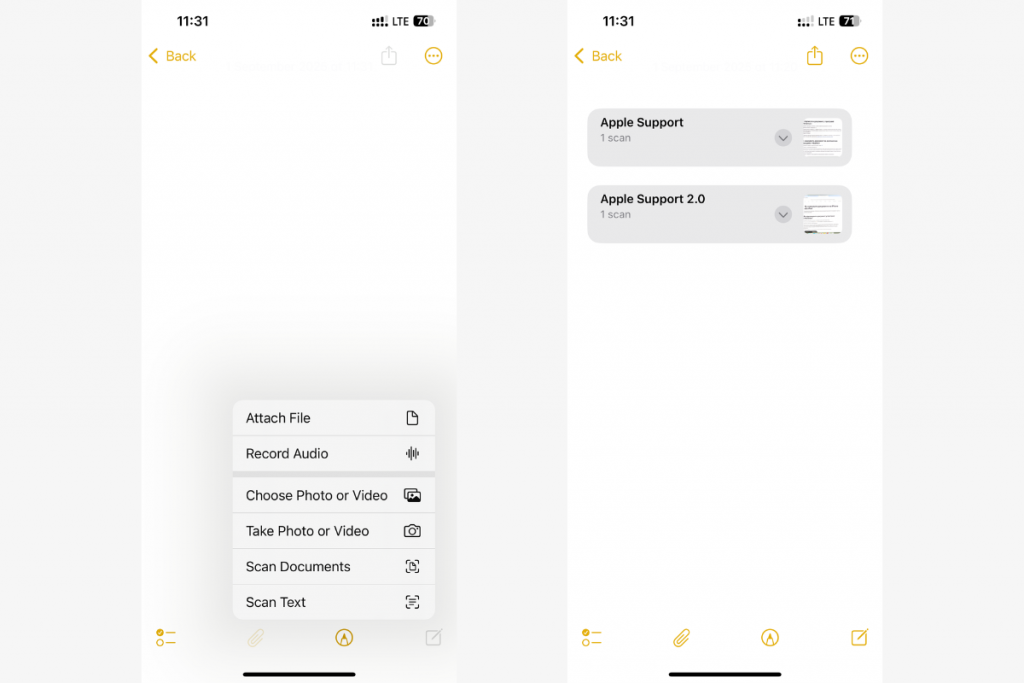
თუ ინფორმაცია PDF-დოკუმენტად გჭირდებათ, გამოიყენეთ სკანერი „შენიშვნებში“. ამისთვის გახსენით ახალი ან არსებული ჩანაწერი, დააჭირეთ ღილაკს „დამატება“ და აირჩიეთ ფუნქცია „დოკუმენტების სკანირება“.
Apple Intelligence
„Apple Intelligence“-ის ფუნქციები ხელმისაწვდომია iPhone 16-ის ყველა სერიაში, ასევე iPhone 15 Pro და iPhone 15 Pro Max მოდელებზე. სისტემა იყენებს ჩაშენებულ ხელოვნურ ინტელექტს ტექსტისა და შენიშვნების გამოყენების გასამარტივებლად:
- ტექსტის შემოწმება – წერის სტილისა და ტონის გამართვა;
- მოკლე მიმოხილვა – გრძელი მასალების შემოკლება ძირითად იდეებამდე;
- აუდიო „შენიშვნებში“ – ჩანაწერების ავტომატური ტრანსკრიფცია და მოკლე მიმოხილვებად გადაკეთება.
„Apple Intelligence“ ინტეგრირებულია „ChatGPT“-თან. ჩათბოტის ფუნქციებზე წვდომა შესაძლებელია დამატებითი რეგისტრაციის გარეშე. თუმცა არის მნიშვნელოვანი პირობა: სისტემის ენა უნდა იყოს ინგლისური, გერმანული, იტალიური ან სხვა იმ ჩამონათვალიდან, რომელიც მითითებულია Apple-ის ვებგვერდზე.
ხმოვანი წაკითხვა
ფუნქცია „ხმოვანი წაკითხვა“ საშუალებას აძლევს ტელეფონს ეკრანზე არსებული ტექსტი წაიკითხოს – ნაწილობრივ ან სრულად. სისტემა მხარს უჭერს დაახლოებით 60 ენასა და აქცენტს.
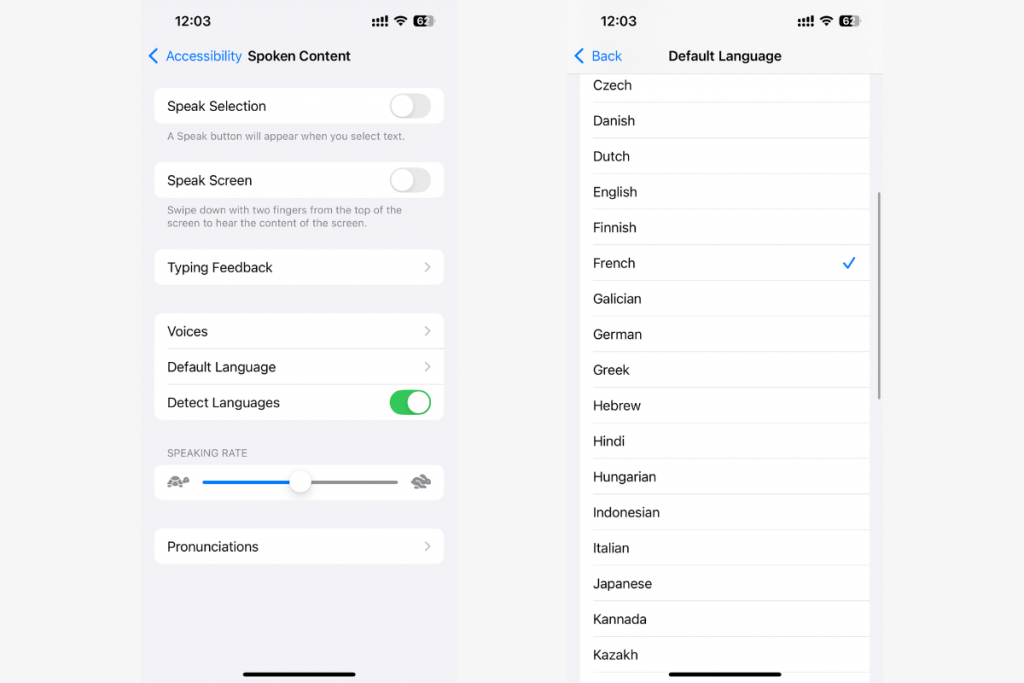
დამატებით შეგიძლიათ აირჩიოთ: სიტყვების გამოკვეთა კითხვის დროს, წაკითხვის სიჩქარის რეგულირება და რვა სხვადასხვა ხმიდან სასურველის არჩევა. ეს რეჟიმი განსაკუთრებით მოსახერხებელია უცხო ენების შესწავლისას და სმენითი უნარების გასაუმჯობესებლად. ფუნქციის გასააქტიურებლად შედით მოწყობილობის პარამეტრებში და აირჩიეთ „ხმოვანი წაკითხვა“.
დროის ორგანიზება
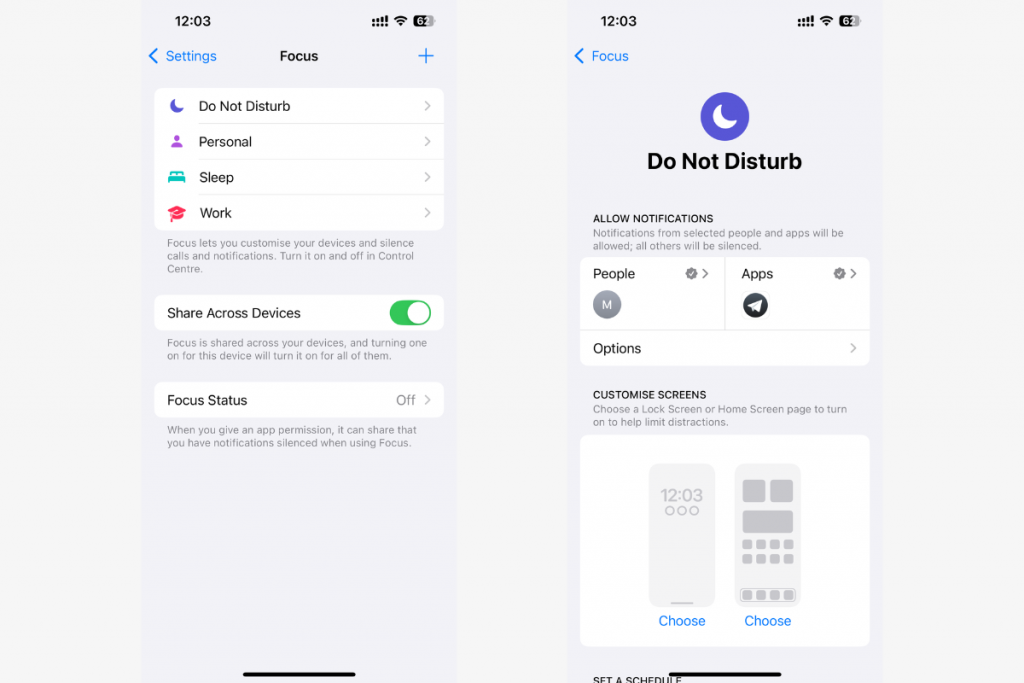
iPhone სწავლის პროცესში კიდევ ერთი მნიშვნელოვანი საშუალებაა დროის ორგანიზება „ფოკუსირების“ და „ეკრანის დროის“ ფუნქციებით. „ფოკუსირება“ აუცილებელი შეტყობინებების გარდა დანარჩენს ბლოკავს. მაგალითად, პარამეტრებში შეგიძლიათ დაუშვათ ზარები ოჯახის წევრებისგან და კალენდარის შეხსენებები, ხოლო დანარჩენი შეტყობინებები ლექციის ან გაკვეთილის დროს გაითიშოს.
„ეკრანის დრო“ აჩვენებს iPhone-ის გამოყენების მონაცემებს კატეგორიების მიხედვით: სწავლა, კომუნიკაცია, გასართობი. ანგარიშის ნახვისას დაინახავთ, რამდენ დროს ხარჯავთ თითოეულ მიმართულებაზე. საჭიროების შემთხვევაში შეგიძლიათ დააწესოთ შეზღუდვები – მაგალითად, განსაზღვროთ ზღვარი სოციალური ქსელების გამოყენებისთვის დღის განმავლობაში.
კამერა როგორც სკანერი ლეპტოპისთვის
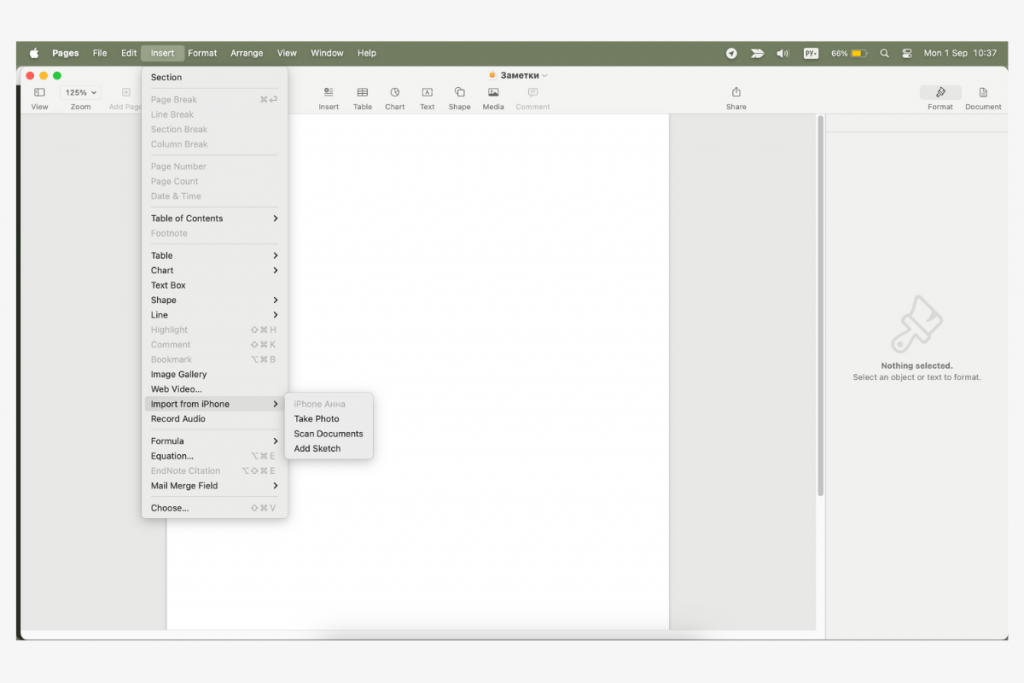
ფუნქცია iPhone-დან ჩასმა საშუალებას გაძლევთ iPhone-ის კამერა პირდაპირ გამოიყენოთ Mac-ში – სურათების გაგზავნა მესენჯერის ან ღრუბლის მეშვეობით საჭირო აღარ იქნება. ამ ფუნქციის გამოყენებისთვის:
- ჩართეთ Bluetooth და Wi-Fi ორივე მოწყობილობაზე (ისინი ერთ ქსელში უნდა იყოს დაკავშირებული).
- გახსენით Mac-ზე სტანდარტული აპლიკაცია, მაგალითად „შენიშვნები“, Keynote ან Finder.
- მენიუში აირჩიეთ iPhone-დან ჩასმა → „გადაღება“. iPhone-ის კამერა ავტომატურად გაიხსნება და გადაღებული ფოტო მაშინვე აისახება არჩეულ აპლიკაციაში.
გაითვალისწინეთ, რომ ყველა მოწყობილობაზე ერთი და იგივე ანგარიშით უნდა იყოთ ავტორიზებული, წინააღმდეგ შემთხვევაში სინქრონიზაცია ვერ მოხდება.
კონსპექტები
iPhone შეიძლება ტრადიციული რვეულის ალტერნატივად იქცეს. „შენიშვნების“ აპლიკაციაში მოსახერხებელია კონსპექტების წერა, სქემებისა და სწრაფი ესკიზების შექმნა. პატარა რჩევა: თუ გსურთ იდეალურად სწორი ფიგურა, დახაზეთ იგი ეკრანზე და შეაჩერეთ თითი – ხაზები ავტომატურად სწორი გახდება.
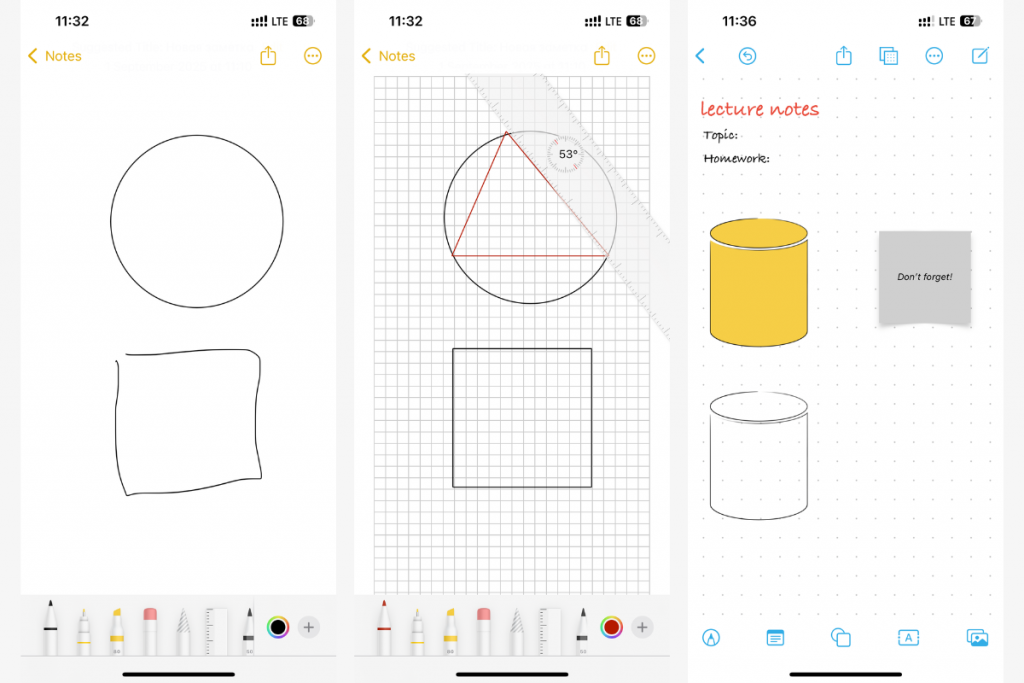
დიდი პროექტებისა და ერთობლივი მუშაობისთვის იდეალურია Freeform. აქ მარტივად შეგიძლიათ შექმნათ სქემები, მენტალური რუკები და პროექტები, სადაც ერთ სივრცეში ტექსტს, ნახატებსა და გამოსახულებებს აერთიანებთ.
დასკვნები
აღნიშნული ფუნქციების უმეტესობა ხელმისაწვდომია iPhone-ის უახლეს მოდელებში, მათ შორის საბაზისო ვერსიებში. გამონაკლისია მხოლოდ „Apple Intelligence“-ის შესაძლებლობები – მათთვის საჭიროა შესაბამისი ჩიპის ქონა. ჩვენ გირჩევთ აირჩიოთ iPhone, რომელიც კიდევ რამდენიმე წლის განმავლობაში მიიღებს iOS-ის განახლებებს.
iPhone-ის აქტუალური მოდელები ხელმისაწვდომია „iSpace“-ის მაღაზიაში. ჩვენ გთავაზობთ ორიგინალ მოწყობილობებს, ოფიციალურ გარანტიას და ავტორიზებულ სერვის ცენტრს. შეკვეთის გაკეთება შეგიძლიათ ონლაინ, მიტანის მომსახურებით საქართველოს მასშტაბით. ასევე, გვაქვს ფირმის მაღაზიები თბილისში და ბათუმში: აქ ყველა სმარტფონი თავისუფლად ხელმისაწვდომია, რათა შეძენამდე პირადად გამოსცადოთ. თუ შეკითხვები დაგრჩებათ, მიმართეთ ჩვენს ექსპერტებს.
იხილეთ ასევე
2025 წელს რომელი Mac ავარჩიოთ გრაფიკული დიზაინისა და ვიდეომონტაჟისთვის?
Apple-ის 5 მნიშვნელოვანი გაჯეტი სწავლებისთვის 2025 წელს
როგორ გადავაქციოთ iPad სრულფასოვან ლეპტოპად: საუკეთესო აქსესუარები და პარამეტრები
არ ჩამორჩეთ სიახლეებს!
გამოიწერეთ iSpace და გაეცანით სიახლეებს პირველი.