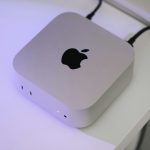

ახალი MacBook-ის ყიდვისას თქვენ იღებთ მრავალფეროვან შესაძლებლობებს. იმისათვის, რომ სრულად გამოიყენოთ მისი პოტენციალი, საჭიროა გაარკვიოთ, როგორ ავაწყოთ MacBook და სწორად მოახდინოთ მისი ოპტიმიზაცია. ეს უზრუნველყოფს მაქსიმალურ კომფორტს მუშაობისას. გაიზრდება აკუმულატორის მუშაობის დრო, დაჩქარდება მუშაობის სიჩქარე და უზრუნველყოფილი იქნება მონაცემთა უსაფრთხოება. ამ სტატიაში გაეცნობით, როგორ უნდა მოხდეს საწყისი მორგება ისეთი მოდელებისთვის, როგორიცაა MacBook Air M3 ან M4 და MacBook Pro M1, M2, M3, M4.
MacBook-ის საწყისი მორგება: საიდან დავიწყოთ?
MacBook-ის სწორად მორგება უზრუნველყოფს მოხმარების კომფორტს და პროდუქტიულობას. საჭიროა გაარკვიოთ, როგორ ჩავრთოთ Mac და სწორად განახორციელოთ საწყისი მორგება. აქ არის ეტაპობრივი ინსტრუქცია:
- ჩართვისთვის გახსენით MacBook-ის სახურავი ან დააწექით Touch ID-ში ჩამონტაჟებულ ჩართვის ღილაკს.
- აირჩიეთ ინტერფეისის სასურველი ენა და საცხოვრებელი რეგიონი.
- შეარჩიეთ სახლის ან სამუშაო Wi-Fi ქსელი. ქსელთან დასაკავშირებლად შეიყვანეთ პაროლი.
თუ გქონდათ ძველი Mac ან სარეზერვო ასლი, საჭიროების შემთხვევაში შეძლებთ მონაცემების გადატანას. iCloud-სა და App Store-სთან და სხვა Apple-სერვისებთან წვდომისთვის შეიყვანეთ არსებული Apple ID ან შექმენით ახალი ანგარიში. თუ თქვენს MacBook-ს აქვს Touch ID-ის მხარდაჭერა, სისტემა შემოგთავაზებთ თითის ანაბეჭდის მორგებას, რაც უზრუნველყოფს სწრაფ და უსაფრთხო შესვლას. მომხმარებლის ანგარიშისთვის შექმენით პაროლი. ასევე შეგიძლიათ აირჩიოთ Siri-ის გამოყენება და მორგოთ ხმის ბრძანებები.
კონფიდენციალურობის პარამეტრების არჩევისას შეგიძლიათ დაარეგულიროთ ლოკაციის, Apple-ის ანალიტიკისა და სხვა პარამეტრების წვდომა. ჩართეთ ან გამორთეთ ავტომატური თემის შეცვლა, დააყენეთ დროის სარტყელი და სისტემის სხვა მახასიათებლები.
ინტერფეისისა და სისტემური პარამეტრების პერსონალიზაცია
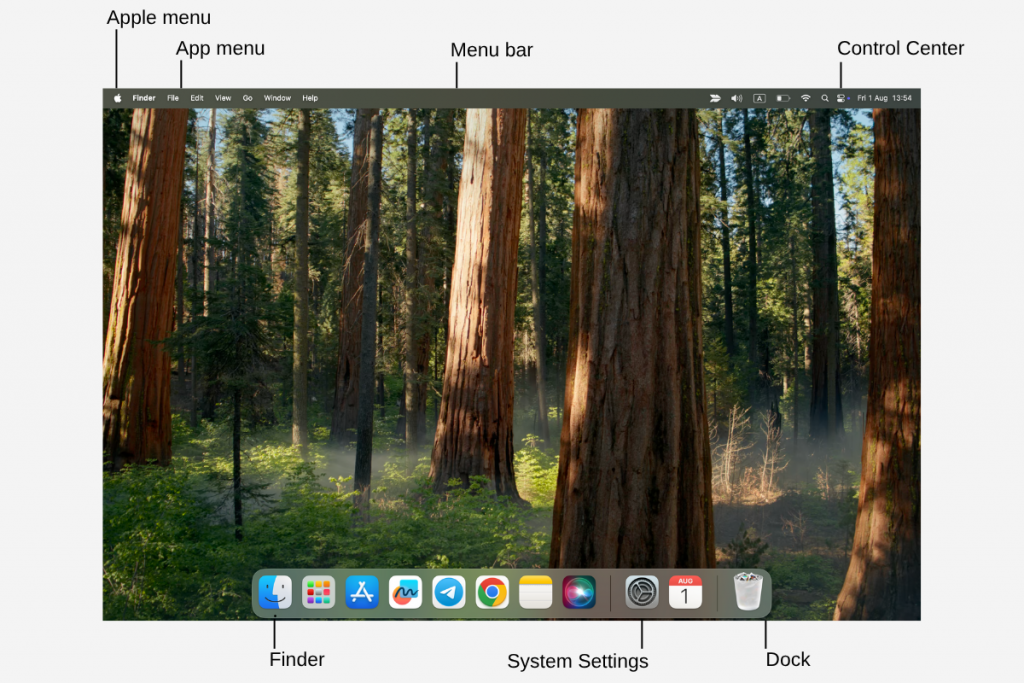
მნიშვნელოვანია გაერკვიოთ, როგორ მოახდინოთ ინტერფეისისა და სისტემური პარამეტრების პერსონალიზაცია. სწორი MacBook-ის კონფიგურაცია თქვენს სამუშაო გარემოს მაქსიმალურად კომფორტულს გახდის. თქვენი მუშაობა უფრო პროდუქტიული იქნება. გთავაზობთ სასარგებლო რეკომენდაციებს სამუშაო მაგიდის, Dock-პანელისა და შეტყობინებების მორგებისთვის:
- სამუშაო მაგიდისა და ფონების მორგებისთვის გადადით სისტემურ პარამეტრებში, შემდეგ აირჩიეთ სამუშაო მაგიდა და ეკრანის გადაფარვა. შეარჩიეთ სასურველი ფონი. შესაძლებელია ფონების ავტომატური ცვლა. შეგიძლიათ დააჯგუფოთ ხატულები სამუშაო მაგიდაზე კატეგორიების მიხედვით. ამისათვის გამოიყენება ფუნქცია დალაგება მიხედვით ან ჩართეთ გადანაწილება ბადის მიხედვით.
- Dock-ის მორგებისთვის სისტემურ პარამეტრებში შეცვალეთ ხატულების ზომა კომფორტისთვის. ჩართეთ ფუნქცია Dock-ის ავტომატურად დამალვა და ჩვენება, რაც გაზრდის ეკრანის სამუშაო სივრცეს.
- შეტყობინებების სამართავად სისტემურ პარამეტრებში გადადით შეტყობინებები და ფოკუსი განყოფილებაში. აქ შეძლებთ დაარეგულიროთ, რომელი აპლიკაციები მოგაწვდიან შეტყობინებებს. ზედმეტი შეტყობინებების გამორთვა რეკომენდებულია.
სისტემურ პარამეტრებში, გადადით ტრეკპადზე, სადაც შეგიძლიათ ჩართოთ და დაარეგულიროთ მოსახერხებელი ჟესტები. ეს შეიძლება იყოს ორ თითზე გადაადგილება, სამუშაო მაგიდებს შორის გადართვა სამი ან ოთხი თითის გამოყენებით.
წარმადობისა და მონაცემთა საცავის ოპტიმიზაცია
მნიშვნელოვანია გაერკვიოთ, როგორ მოახდინოთ MacBook-ის წარმადობის ეფექტიანი ოპტიმიზაცია. ასევე აუცილებელია გესმოდეთ, როგორ გამოვიყენოთ MacBook და როგორ ვმართოთ საცავი. მოწყობილობა უნდა მუშაობდეს ყოველთვის სწრაფად და სტაბილურად. ამისთვის დაგეხმარებათ შემდეგი რჩევები:
- გამოიყენეთ macOS-ში ჩაშენებული ხელსაწყოები საცავის სამართავად. გახსენით მენიუ → ამ Mac-ის შესახებ → საცავის ჩანართი. დააჭირეთ მართვა. შემდეგ მიჰყევით რეკომენდაციებს საცავის სივრცის ოპტიმიზაციისთვის.
- მონაცემების შესანახად გამოიყენეთ iCloud. ჩართეთ იგი სისტემურ პარამეტრებში: Apple ID → iCloud.
- რეგულარულად გაწმინდეთ უსარგებლო ფაილები და აპლიკაციები. იშვიათად გამოყენებული პროგრამები უმჯობესია წაშალოთ. ამისთვის გადაიტანეთ ისინი პროგრამების საქაღალდიდან სანაგვეში.
საცავის სწორად მართვა რეგულარულად ხელს შეუწყობს MacBook-ის სწრაფ და პროდუქტიულ მუშაობას. გააკონტროლეთ განახლებები და ეცადეთ, არ გადაიტვირთოს სისტემა მძიმე პროგრამებით.
ტექსტისა და აპლიკაციების მორგება მოხერხებულობისთვის
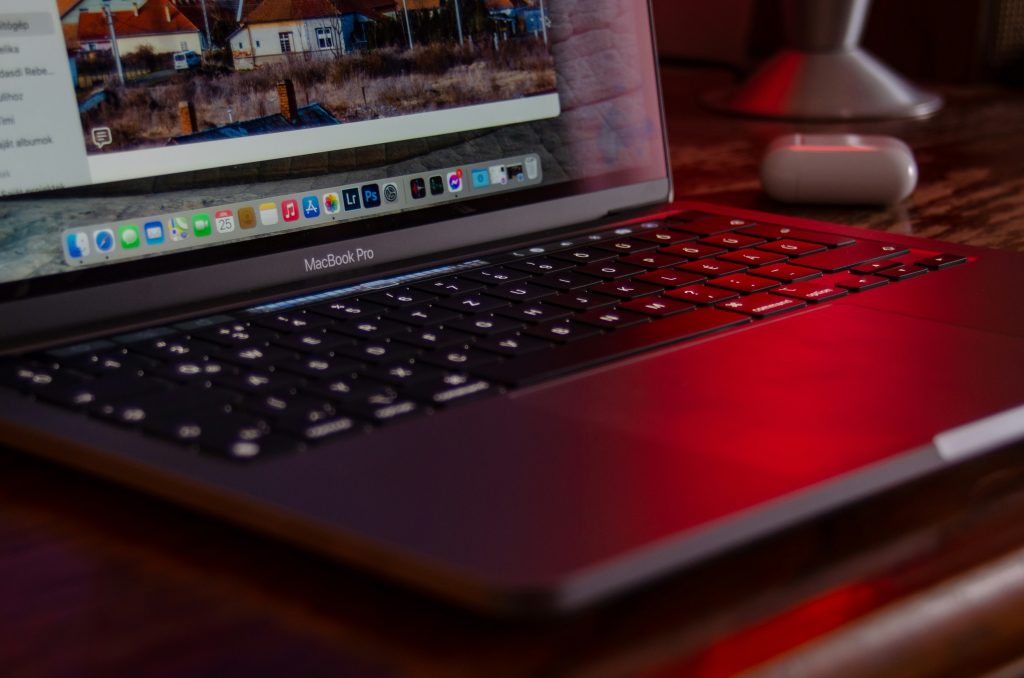
ტექსტისა და აპლიკაციების მორგების ინსტრუქციის გათვალისწინებით, თავიდან აიცილებთ შეცდომებს. როგორ ვიმუშაოთ MacBook-თან – მნიშვნელოვანია სწორად შეარჩიოთ სამუშაოსა და შემოქმედებისთვის საჭირო აპლიკაციები. აი ძირითადი ნაბიჯები:
- განისაზღვრება ავტომატური ჩასწორება და მართლწერის შემოწმება. ამისთვის შედით სისტემურ პარამეტრებში → კლავიატურა → ტექსტი, სადაც შეგიძლიათ ჩართოთ ან გამორთოთ შესაბამისი ფუნქციები.
- მორგდება შრიფტის ზომა და წაკითხვადობა. აპლიკაციებში ზომის გასაზრდელად გამოიყენეთ მენიუ → ხედი → გაზრდა/შესუსტება. სისტემური ინტერფეისისთვის შედით სისტემურ პარამეტრებში → ეკრანები → მონიტორი → ჩართეთ მასშტაბირება.
- ასევე შეგიძლიათ მორგოთ ტექსტის პარამეტრები აპლიკაციებში. ნაგულისხმევად ტექსტურ რედაქტორებსა და ელფოსტის კლიენტებში, დაარეგულირეთ სასურველი შრიფტის ზომა და სტილი ბრაუზერის პარამეტრებში.
სწორად მორგებული ავტოქორექცია და შრიფტის ზომა მინიმუმამდე შეამცირებს შეცდომებს და წაკითხვას უფრო კომფორტულს გახდის. სწორად შერჩეული აპლიკაციები გააუმჯობესებს პროდუქტიულობას.
შედეგი: დამატებითი რჩევები MacBook-ის ხანგრძლივი მუშაობისთვის
MacBook-ის ხანგრძლივი მუშაობისთვის მნიშვნელოვანია Mac-ის სისტემური პარამეტრები რეგულარული განახლება. ამისთვის ჩართეთ ავტომატური განახლებები Mac-ის სისტემურ პარამეტრებში, შემდეგ გადადით პროგრამული განახლებების განყოფილებაში. მონაცემების სარეზერვო კოპირებისთვის დააყენეთ Time Machine გარე მყარ დისკთან ან ქსელურ საცავთან ერთად. სისტემა ავტომატურად შექმნის სარეზერვო ასლებს. ასევე შეგიძლიათ გამოიყენოთ ღრუბლოვანი სერვისები მნიშვნელოვანი დოკუმენტებისა და ფოტოების შესანახად.
მონაცემების დასაცავად MacBook-ზე ჩართეთ FileVault დისკის დაშიფვრით. გამოიყენეთ უნიკალური და რთული პაროლები. უსაფრთხოებას ზრდის ორეტაპიანი ავთენტიფიკაცია Apple ID-სთვის.
წაიკითხეთ აგრეთვე:
როგორ ვაქციოთ iPad სრულფასოვან ლეპტოპად: საუკეთესო აქსესუარები და პარამეტრები
როგორ გავახალისოთ საკუთარი თავი და საყვარელი ადამიანები 2025 წელს: შევარჩიოთ იდეალური MacBook
გამოდგება თუ არა MacBook გეიმინგისთვის?
არ ჩამორჩეთ სიახლეებს!
გამოიწერეთ iSpace და გაეცანით სიახლეებს პირველი.