
MacBook მართლაც სამართლიანად ითვლება ეტალონურ ლეპტოპად – აერთიანებს ძლიერ ტექნიკურ შესაძლებლობებს, მოხერხებულ გამოყენებას და დახვეწილ დიზაინს. Apple-ის თითოეული ახალი თაობა ბაზარზე დიდ ყურადღებასა და ინტერესს იწვევს. მოდი გავიგოთ, რა შესაძლებლობებს გვთავაზობს MacBook და რით გამოირჩევა ის სხვა ბრენდების მოწყობილობებისგან.
შევკრიბეთ რამდენიმე არაერთხებადი, მაგრამ ძალიან პრაქტიკული ფუნქცია, რომლებიც განსაკუთრებით გამოადგება ახალბედა მომხმარებლებს.

რა შეგიძლიათ გააკეთოთ MacBook-ზე – მოკლე გზამკვლევი
ამ სტატიაში არ შევჩერდებით ჟესტებით მართვასა და საკლავიშო მალსახმობებზე – ეს უკვე კარგად ცნობილია. უფრო ღრმად ჩავუღრმავდებით და მოგიყვებით, როგორ გამოიყენოთ თქვენი MacBook კიდევ უფრო კომფორტულად.
განვიხილავთ Emoji პანელს, Spotlight ძებნას, დამალულ ფაილებთან და საქაღალდეებთან წვდომას და ტექსტის დიქტაციას. მზად ხართ? გადავიდეთ თითოეული ფუნქციის დეტალურ განხილვაზე.
Emoji პანელის გამოძახება
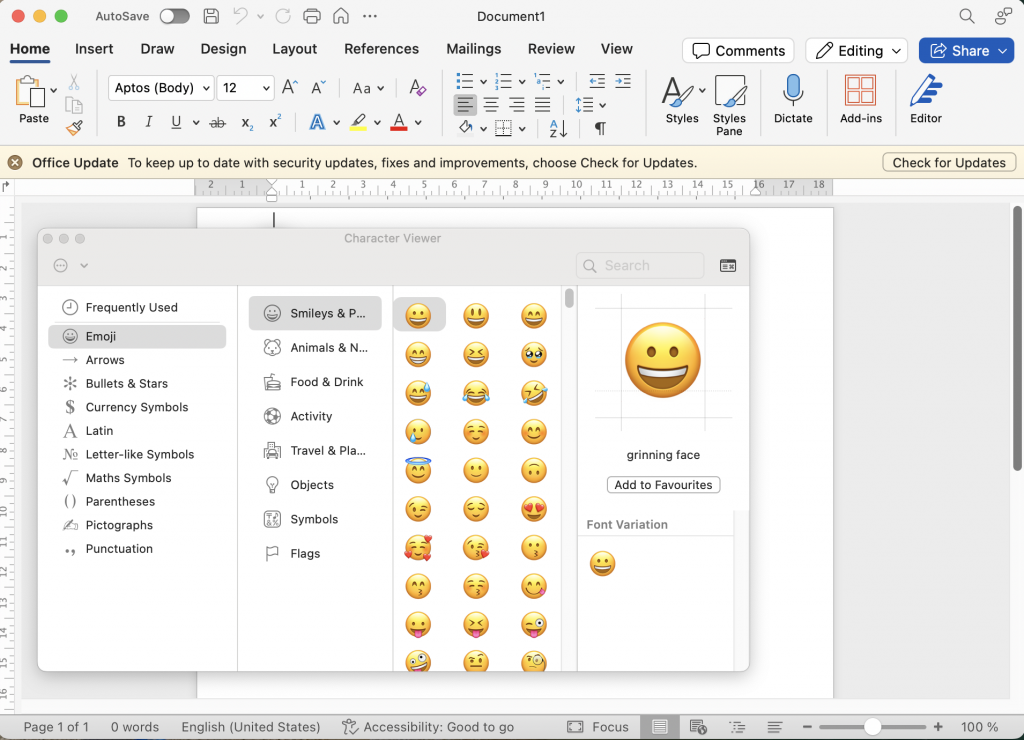
ბევრს ემოჯების დასამატებლად ჯერ მესენჯერიდან ან სოციალური ქსელიდან კოპირება უწევს, თუმცა ეს ბევრად უფრო სწრაფადაც შეიძლება. MacBook-ზე ამ პროცესს ერთ-ერთი სასარგებლო ფუნქცია ამარტივებს. უბრალოდ დააჭირეთ ერთდროულად Control + Command + Space – ეკრანზე მყისვე გამოჩნდება Emoji პანელი, საიდანაც სასურველ სიმბოლოს ერთ დაჭერით შეარჩევთ.
თუ Microsoft Office-ს იყენებთ, Emoji პანელზე წვდომა შეგიძლიათ მენიუს ზოლში: „Insert“ – „Emoji & Symbols“. Apple-ის ჩაშენებულ აპებში (მაგ.: Pages) იგივე პანელი ხელმისაწვდომია „Edit“ – „Emoji & Symbols“ მარშრუტით.
Spotlight-ის გამოყენება
თუ ეს თქვენი პირველი MacBook-ია, სრულიად ბუნებრივია კითხვა – როგორ მოვძებნოთ საჭირო ფაილები ან ფუნქციები. macOS კომფორტულია, მაგრამ Windows-ისგან საგრძნობლად განსხვავდება, ამიტომ რამდენიმე მოსახერხებელი ხრიკის ცოდნა ძალიან გამოგადგებათ.
ფაილების სწრაფად მოსაძებნად გამოიყენეთ Spotlight. საკმარისია დააჭიროთ Command + Space – და ეკრანის ზედა ნაწილში გაჩნდება საძიებო ველი. ჩაწერეთ ფაილის სახელი ან მხოლოდ საკვანძო სიტყვები – და სისტემა წამებში გამოგთავაზებთ შედეგებს.
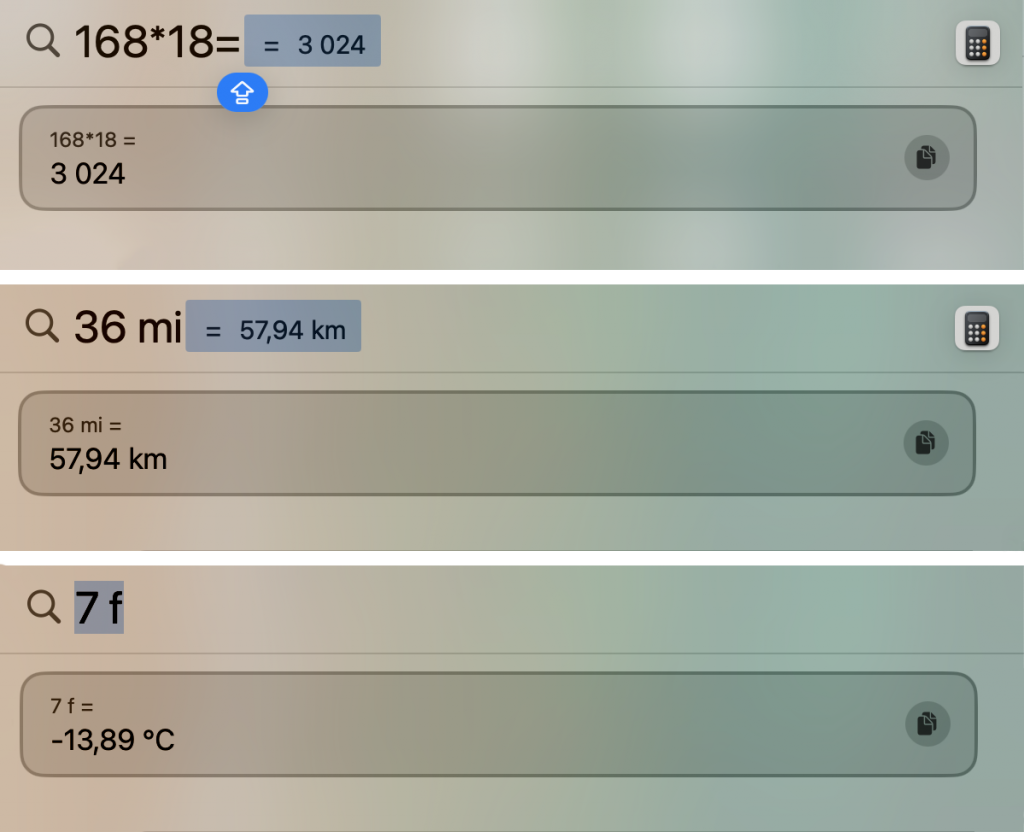
Spotlight მხოლოდ ფაილების პოვნისთვის კი არ არის – ის ავტომატურად აკეთებს კონვერტაციებსა და მარტივ გამოთვლებს. დაუყოვნებლივ მიიღებთ შედეგად კილოგრამებში გარდაქმნილ მნიშვნელობას.
ანიმირებული ავატარის დაყენება
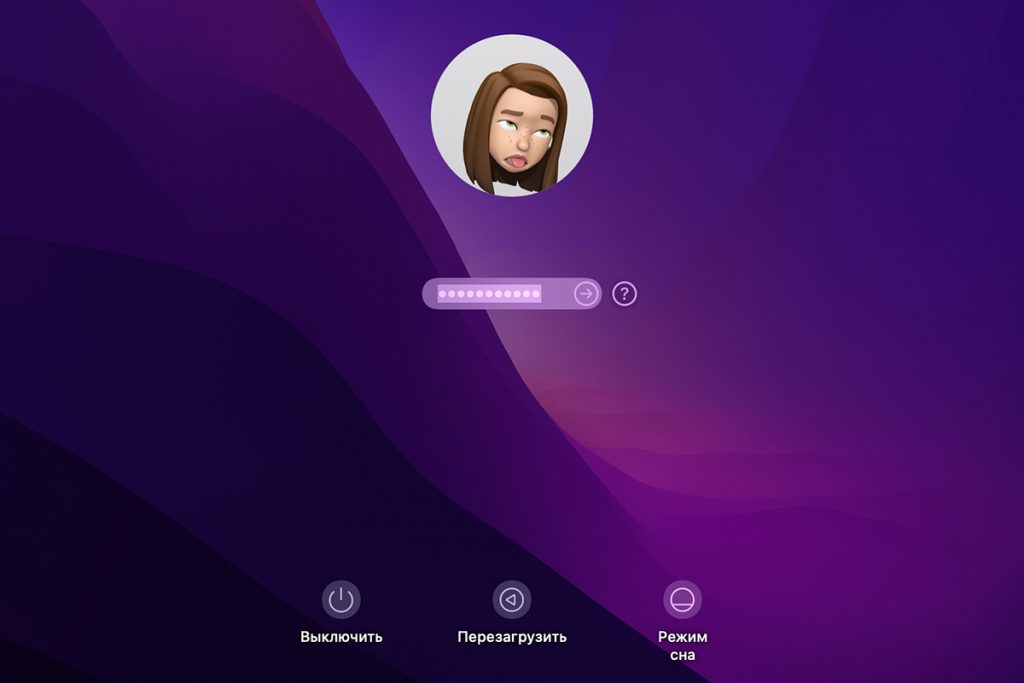
როდესაც უკვე ეცნობით ძირითად ფუნქციებს, შეგიძლიათ თქვენი ანგარიში უფრო პირადი გახადოთ – დააყენოთ საკუთარი ავატარი. პროფილის ხატულაში შეგიძლიათ გამოიყენოთ არა მხოლოდ სტანდარტული Emoji, არამედ ანიმირებული Memoji, რომელიც თქვენს მიმიკასა და მოძრაობებზე რეაგირებს.
ანიმირებული ავატარის დამატება ძალიან მარტივია:
- გახსენით „System Settings“ და აირჩიეთ თქვენი ანგარიში.
- კურსორი გადაატარეთ ავატარზე და დააჭირეთ „Edit“.
- აირჩიეთ Memoji და დააჭირეთ „+“ ღილაკს.
- მოირგეთ ვიზუალი თქვენი სურვილის მიხედვით და შეინახეთ.
მიუხედავად იმისა, რომ ეს ფუნქცია აუცილებელ შესაძლებლობებს არ მიეკუთვნება, იგი სასიამოვნო დეტალია – და MacBook-ის გამოყენებას უფრო მხიარულსა და ინდივიდუალურს ხდის.
სიკაშკაშისა და ხმის დონის გლუვი რეგულირება
ჩვეულებრივ, ეკრანის სიკაშკაშეს და ხმის დონეს სპეციალური ღილაკებით ვცვლით, როდესაც მაჩვენებელი წინასწარ განსაზღვრული საფეხურებით იზრდება ან მცირდება. თუმცა, არსებობს მარტივი ხრიკი, რომელიც ამ პარამეტრების უფრო ზუსტად მორგებაში დაგეხმარებათ.
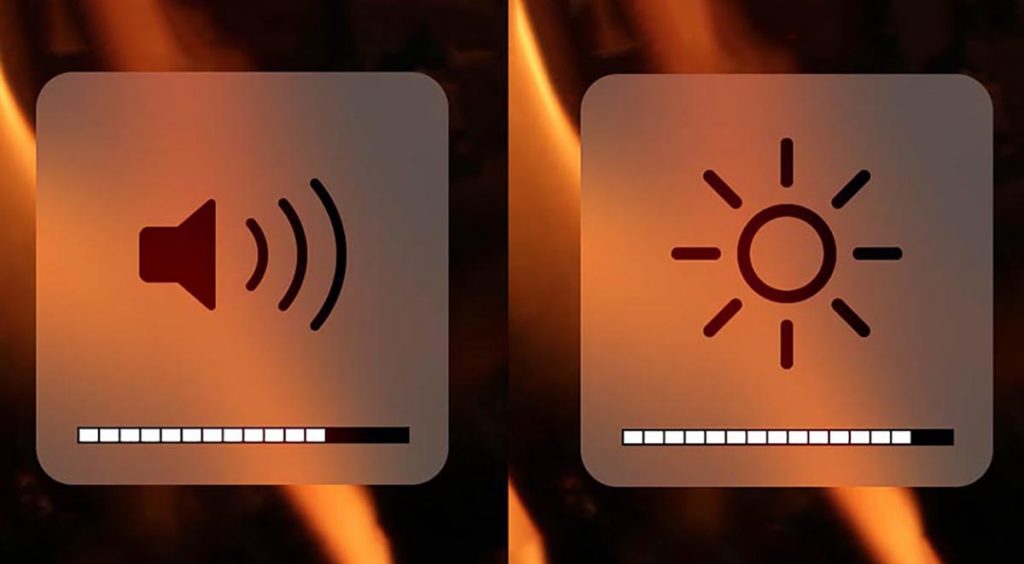
საკმარისია დააჭიროთ Option + Shift და შემდეგ შესაბამის ღილაკს – სიკაშკაშის ან ხმის დონის. ცვლილებები შესრულდება უფრო მცირე საფეხურებით, რაც საშუალებას გაძლევთ ეკრანის განათება და ხმის დონე მაქსიმალურად ზუსტ დონეზე მოარგოთ.
დაცული საქაღალდის შექმნა
თუ გსურთ გარკვეული ფაილების უსაფრთხოდ შენახვა, შეგიძლიათ შექმნათ დაშიფრული დისკის იმიჯი (.dmg) – ის ხელმისაწვდომი იქნება მხოლოდ პაროლით. ეს სხვა მომხმარებლებისთვის ფაილთა ნახვას მნიშვნელოვნად ართულებს. როგორ გავაკეთოთ:
- გახსენით Disk Utility Spotlight-ის მეშვეობით (Command + Space).
- მენიუდან აირჩიეთ File – New Image – Image from Folder.
- მონიშნეთ საქაღალდე, რომლის დაცვაც გსურთ.
- ველში Encryption აირჩიეთ სასურველი შიფრაცია: 128-bit AES (უფრო სწრაფი) ან 256-bit AES (უფრო მაღალი უსაფრთხოება).
- ველში Image Format მიუთითეთ Read/Write.
- შეიყვანეთ და დაადასტურეთ პაროლი.
- აირჩიეთ შენახვის ადგილი და დააჭირეთ Save.
- დაელოდეთ პროცესის დასრულებას.
ამის შემდეგ თქვენს მიერ არჩეულ ადგილას შეიქმნება დაშიფრული .dmg ფაილი. საწყისი საქაღალდე შეგიძლიათ წაშალოთ – შიგთავსი უსაფრთხოდ იქნება დაცული იმიჯში.
ხატულების მდებარეობის შეცვლა მენიუს ზოლში
თუ გსურთ მენიუს ზოლი თქვენი მუშაობის სტილს მოარგოთ, შეგიძლიათ მასზე არსებული ხატულების განლაგება მარტივად შეცვალოთ.
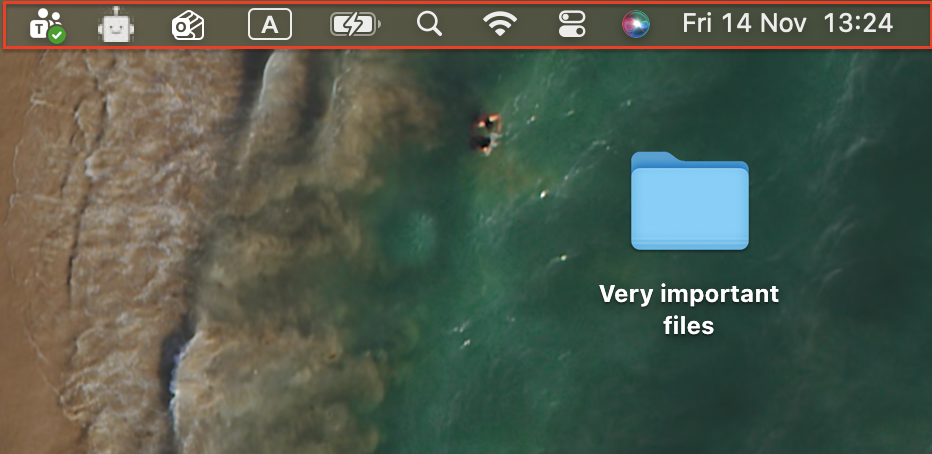
დააჭირეთ Command ღილაკს და მარცხენა ღილაკით გადაათრიოთ ხატულები მენიუს ზოლში თქვენთვის სასურველ ადგილას. ასევე, ხატულების ხილვადობისა და განლაგების მართვა შეგიძლიათ Control Center-ის პარამეტრებიდან – გახსენით „System Settings“ და გადადით შესაბამის სექციაში.
ტექსტის დიქტაცია
MacBook-ის ერთ-ერთი ყველაზე მოსახერხებელი შესაძლებლობაა Dictation – ტექსტის სიტყვიერად შეყვანა კლავიატურის გარეშე.
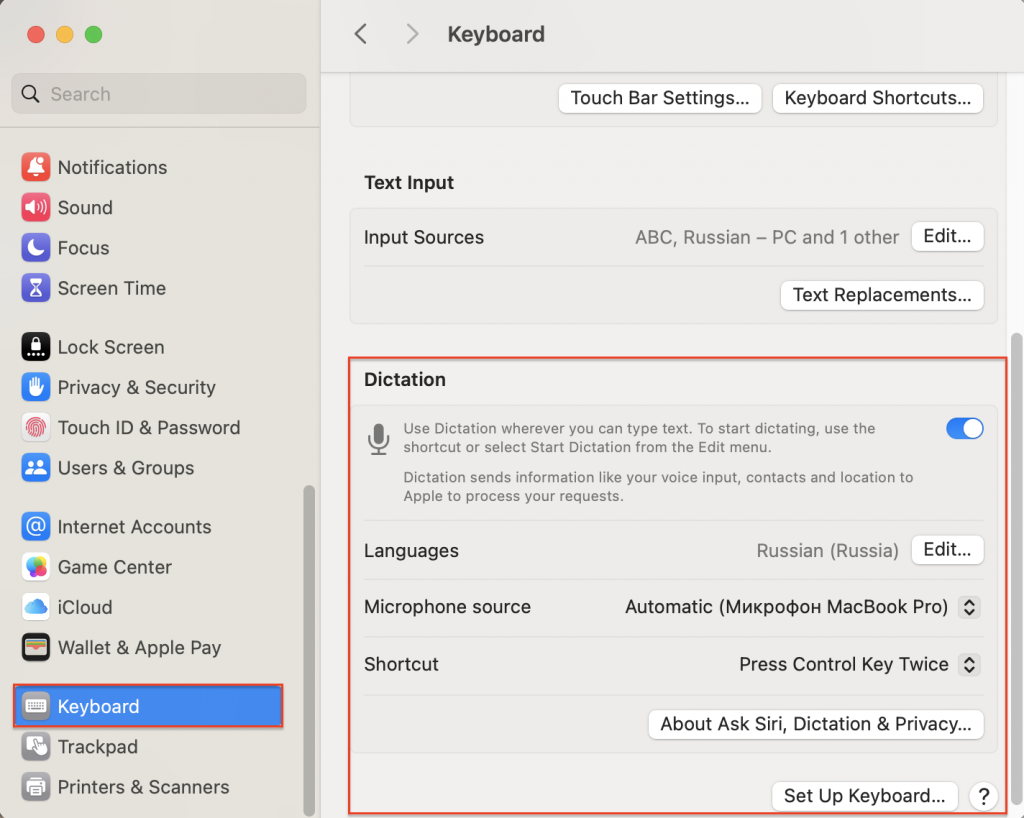
როგორ ჩავრთოთ:
- გახსენით „System Settings“.
- გადადით სექციაში Keyboard.
- იპოვეთ Dictation და ჩართეთ ფუნქცია.
ამის შემდეგ საკმარისია ტექსტურ ველში მიიტანოთ კურსორი და ორჯერ დააჭიროთ Command ღილაკს – Mac დაიწყებს თქვენი სიტყვის ტექსტად გადაყვანას.
შეჯამება
ახლა უკვე იცით რამდენიმე ფუნქცია, რომლებიც MacBook-ის გამოყენებას კიდევ უფრო მარტივსა და სასიამოვნოს ხდის. და ეს მხოლოდ მცირე ნაწილია იმ შესაძლებლობების, რაც macOS-ს და Apple-ის ლეპტოპებს აქვთ.
თუ გსურთ მეტი გაიგოთ Apple-ის სიახლეებსა და სასარგებლო რჩევებზე – ეწვიეთ ჩვენს ბლოგს და სოციალურ ქსელებს. ასევე შეგიძლიათ შეიხედოთ iSpace-ის მაღაზიებში – ჩვენი გუნდი სიამოვნებით დაგეხმარებათ ტექნიკის შერჩევასა და კონფიგურაციაში.
წაიკითხეთ ასევე
MacBook Pro 14 (2025) – რით გვაოცებს Apple-ის ახალი მოდელი
2025 წელს რომელი Mac ავარჩიოთ გრაფიკული დიზაინისა და ვიდეომონტაჟისთვის?
როგორ სწორად მოვახდინოთ ახალი MacBook-ის მორგება და ოპტიმიზაცია?
არ ჩამორჩეთ სიახლეებს!
გამოიწერეთ iSpace და გაეცანით სიახლეებს პირველი.