

თუ ოდესმე დაგვიწყებიათ, სად დევს ტელეფონი, ან დაკარგული გაქვთ რომელიმე მოწყობილობა, ეს სტატია თქვენთვისაა. ზოგჯერ პრობლემა მარტივად წყდება – შესაძლოა სმარტფონი ან ლეპტოპი უბრალოდ სხვა ოთახში იყოს. თუმცა, თუ მოწყობილობა დაგრჩათ საზოგადოებრივ ტრანსპორტში, სამსახურში, კინოთეატრში ან სხვა საჯარო სივრცეში, მისი დაბრუნება მნიშვნელოვნად რთულდება.
ასეთ სიტუაციაში დაგეხმარებათ Find My – Apple-ის ოპერაციულ სისტემაში ინტეგრირებული სერვისი, რომელიც შეგიძლიათ გამოიყენოთ MacBook, iPad და Apple Watch-ზე. ამ მასალაში მოგიყვებით, როგორ მუშაობს Find My და როგორ მოვახდინოთ მისი სწორი გამართვა, რათა თქვენი მოწყობილობები ყოველთვის დაცული იყოს.
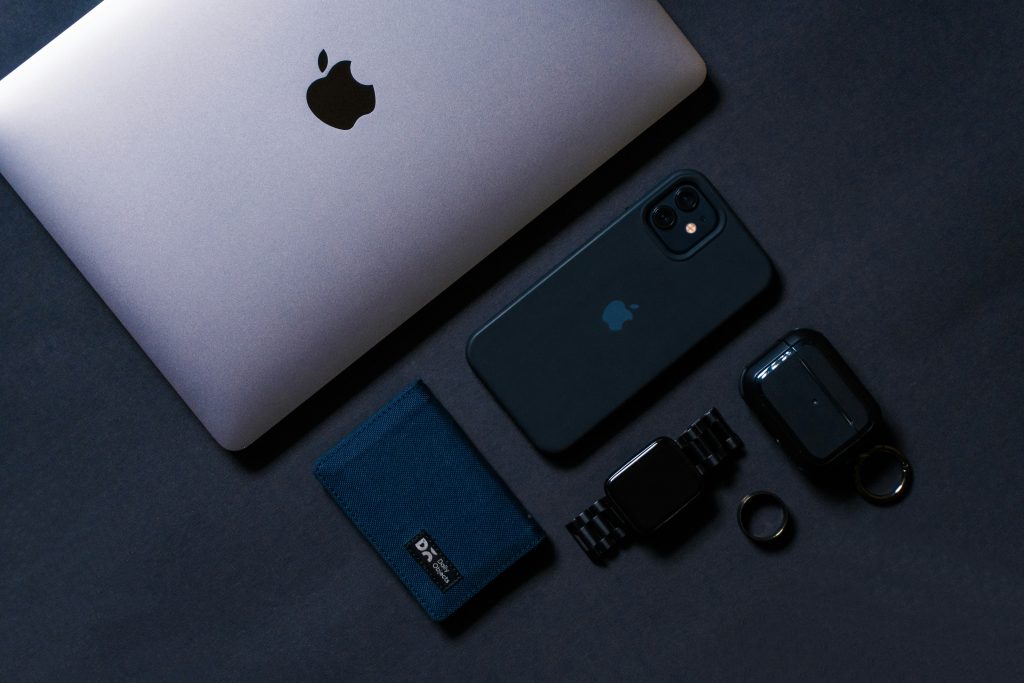
რა არის Find My?
Find My – Apple-ის ჩაშენებული სერვისი და აპლიკაციაა, რომელიც საშუალებას გაძლევთ იპოვოთ თქვენი მოწყობილობები, პირები და ნივთები. მისი გამოყენება შესაძლებელია როგორც ინტერნეტით, ისე ინტერნეტის გარეშე. Find My უზრუნველყოფს შემდეგ შესაძლებლობებს:
- მოწყობილობაზე დისტანციური ხმოვანი სიგნალის ჩართვა, რათა უფრო მარტივად იპოვოთ.
- Lost Mode (დაკარგვის რეჟიმი) – ტექნიკის დაბლოკვა და კონტაქტის ჩვენება პოვნის შემთხვევაში.
- მონაცემების დისტანციური წაშლა, კონფიდენციალურობის დაცვის მიზნით.
გარდა ამისა, აპში შეგიძლიათ დაამატოთ ოჯახის წევრებისა და მეგობრების მოწყობილობები, რათა საჭიროების შემთხვევაში ნახოთ მათი მდებარეობა ან გააზიაროთ საკუთარი. Find My ასევე მუშაობს AirTag-ებთან – მცირე ნიშნებთან, რომლებიც მიმაგრდება გასაღებზე, ჩანთაზე, ჩემოდანზე და სხვა ნივთებზე, რათა მათი პოვნა ყოველთვის შეგეძლოთ.
როგორ დავამატოთ MacBook Find My-ში?
MacBook-ზე Find My ცალკე დასაყენებელი არ არის – ის უკვე ინტეგრირებულია macOS-ში და მზადაა გამოსაყენებლად.
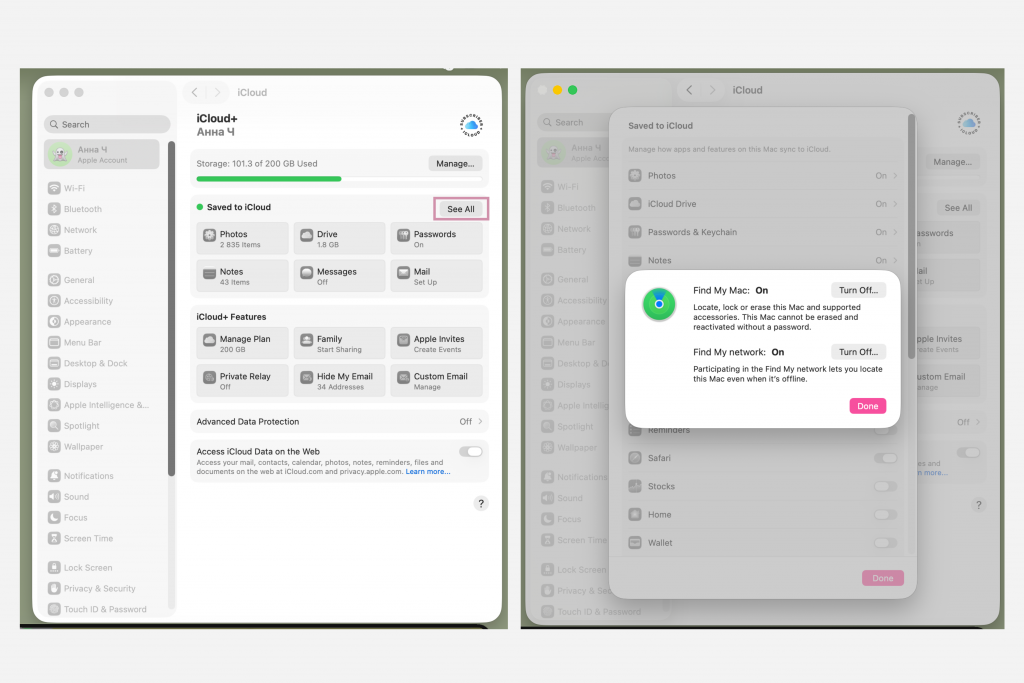
რათა ამ შესაძლებლობით მოახდინოთ სარგებლობა, საჭიროა მისი აქტივაცია. მიჰყევით რამდენიმე მარტივ ნაბიჯს:
- გახსენით System Settings.
- ზედა ნაწილში დააჭირეთ თქვენს Apple ID-ს.
- გადადით iCloud განყოფილებაში.
- იპოვეთ Find My Mac.
- ჩართეთ გადამრთველი ON მდგომარეობაში.
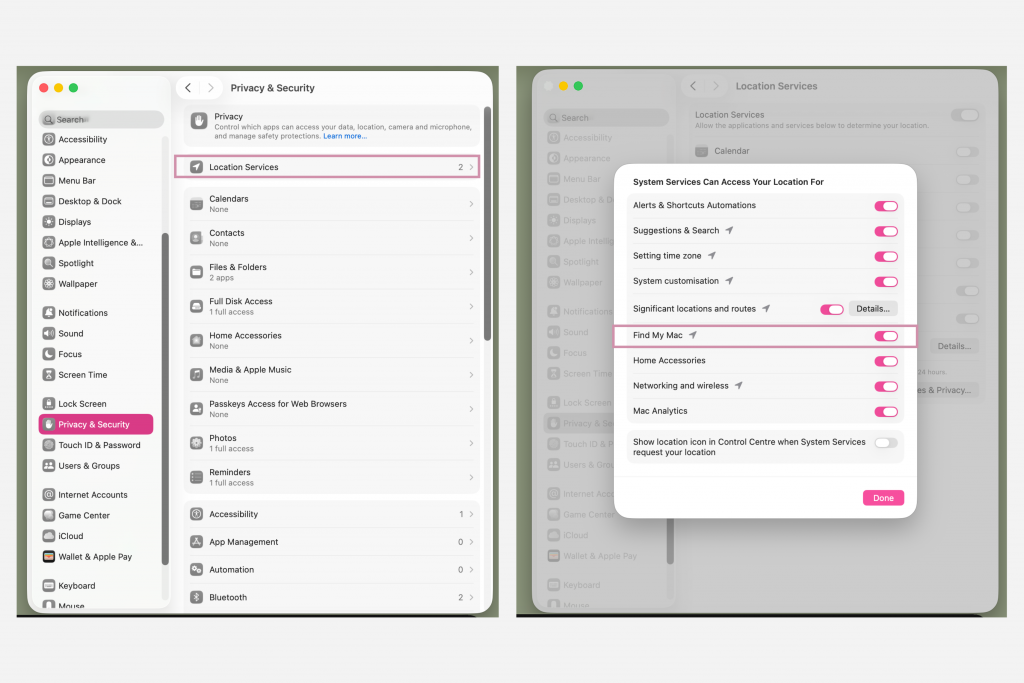
მოწყობილობის რუკაზე გამოსაჩენად: გადადით Privacy & Security – Location Services, ჩართეთ ლოკაციის სერვისები და დარწმუნდით, რომ Find My Mac-ს წვდომა ნებადართული აქვს.
როგორ დავამატოთ iPad?
iPad-ზე Find My ანალოგიურად აქტიურდება სისტემური პარამეტრების მეშვეობით. შედით Settings-ში, ზედა ნაწილში დააჭირეთ თქვენს Apple ID-ს და აირჩიეთ Find My. შემდეგ გადადით Find My iPad განყოფილებაში და ჩართეთ ეს ფუნქცია.
იმისათვის, რომ მომავალში შეძლოთ მოწყობილობის პოვნა ინტერნეტის გარეშე, სასურველია წინასწარ ჩართოთ Find My network. ხოლო იმ შემთხვევაში, თუ ტაბლეტი თითქმის დამუხტვას კარგავს, რეკომენდებულია Send Last Location ფუნქციის გააქტიურება, რათა მოწყობილობამ ბოლო მდებარეობის მონაცემები ავტომატურად გაგზავნოს.
იგივე პრინციპით შეგიძლიათ დააკავშიროთ სტილუსი Apple Pencil Pro. ამისათვის, ჯერ დააკავშირეთ იგი Bluetooth-ით iPad-სთან, რის შემდეგაც Find My აპში ავტომატურად გამოჩნდება მისი ადგილმდებარეობის ჩვენების შესაძლებლობა.
როგორ უნდა გააქტიუროთ აპლიკაცია Apple Watch-ზე?
იმისათვის, რომ საათი დაემატოს მოწყობილობების საძიებო სერვისში, ჯერ დააკავშირეთ იგი iPhone-ს (ან iPad-ს). ამის შემდეგ საჭიროა შეასრულოთ რამდენიმე მოქმედება:
- გახსენით Settings სმარტ-საათზე.
- შეეხეთ Apple ID-ს (თქვენი სახელის წარწერას) და გადაახვიეთ ქვემოთ, სანამ არ გამოჩნდება თქვენი Apple Watch.
- დააჭირეთ მოწყობილობის დასახელებას და გადადით მენიუში Find My Watch.
- ჩართეთ Find My network.
ამის შემდეგ თქვენ შეძლებთ ნახოთ საათის მდებარეობა რუკაზე და დაკარგვის შემთხვევაში სწრაფად იპოვოთ იგი.
რა უნდა გააკეთოთ, თუ ტექნიკა დაიკარგა?
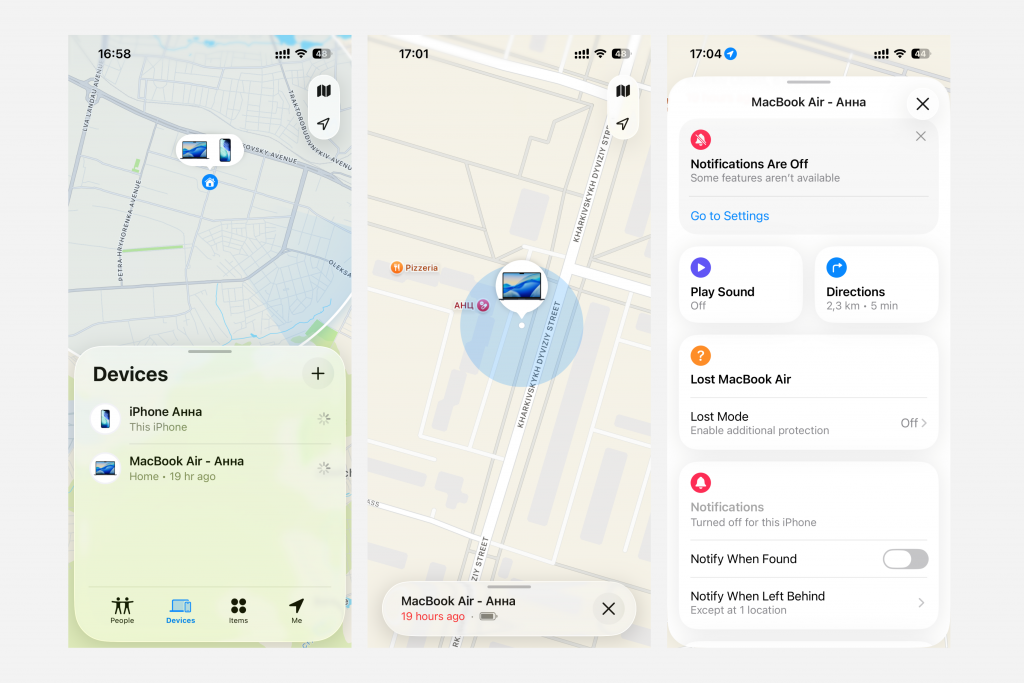
დაკარგული მოწყობილობის მოსაძებნად შეგიძლიათ გამოიყენოთ Find My სხვა Apple-ის მოწყობილობაზე ან შეხვიდეთ iCloud-ის ვებგვერდზე. პირველ შემთხვევაში:
- გახსენით Find My და გადადით ჩანართზე Devices.
- სიიდან აირჩიეთ ის მოწყობილობა, რომლის მოძებნაც გსურთ.
- ნახეთ რუკაზე მისი ბოლო მდებარეობა.
- თუ ფიქრობთ, რომ მოწყობილობა ახლოსაა, გამოიყენეთ ფუნქცია Play Sound.
თუ ამ მეთოდით მოწყობილობის პოვნა ვერ მოხერხდა, სასურველია ჩართოთ Lost Mode – ეს დაბლოკავს მოწყობილობას და დაიცავს თქვენს მონაცემებს.
თუ გსურთ სრულად წაშალოთ ინფორმაცია, გამოიყენეთ ფუნქცია Erase This Device.
დაკარგული ტექნიკის მოძებნა შეგიძლიათ ბმულით iCloud.com/find – შედით თქვენს Apple ID ანგარიშში, აირჩიეთ Find Devices და მონიშნეთ საჭირო მოდელი.
რა უნდა გავაკეთოთ, თუ Find My არ არის გამართული?
თუ კონკრეტული მოწყობილობა წინასწარ არ გქონდათ დაკავშირებული Find My-თან, მისი ამ გზით პოვნა შეუძლებელი იქნება. ასეთ შემთხვევაში მნიშვნელოვანია რაც შეიძლება სწრაფად შეცვალოთ Apple ID-ის პაროლი, ასევე იმ სერვისების პაროლები, რომლებიც თქვენს ანგარიშთანაა დაკავშირებული: სოციალური ქსელები, ონლაინ-ბანკინგი, ელფოსტა და სხვა.
რეკომენდებულია მოწყობილობის მონაცემების დისტანციურად წაშლა iCloud-ის საშუალებით და მისი დაბლოკვა, თუ ეს ფუნქცია ხელმისაწვდომია. თუ მოწყობილობა მოპარულია, აღნიშნული ნაბიჯების შესრულების შემდეგ აუცილებელია მიმართოთ სამართალდამცავ ორგანოებს და შეიტანოთ განცხადება ქურდობის შესახებ.
თუ თქვენ კვლავ დაგრჩათ კითხვები, შეგიძლიათ მიმართოთ iSpace-ის ექსპერტებს საქართველოში – ისინი დაგეხმარებიან უსაფრთხოებისთვის საჭირო ყველა სერვისის სწორად გააქტიურებაში.
FAQ
შესაძლებელია თუ არა მოწყობილობის პოვნა, თუ ის გამორთულია?
დიახ, ეს შესაძლებელია იმ შემთხვევაში, თუ Find My network წინასწარ გააქტიურებული იყო. ეს ფუნქცია იყენებს ახლომდებარე Apple მოწყობილობებს – როგორც თქვენს, ისე სხვისას – რომლებიც გადასცემენ დაშიფრულ სიგნალს და აჩვენებენ მოწყობილობის ბოლო ცნობილ მდებარეობას.
რით განსხვავდება Find My აპლიკაცია სხვა სერვისებისგან?
Find My განკუთვნილია Apple-ის მოწყობილობებისა და აქსესუარების მოსაძებნად და შეუძლია მათი აღმოჩენა ოფლაინ რეჟიმშიც. სხვა პლატფორმების სერვისები (მაგ.: Android-სა და Windows-ისთვის) ძირითადად მოითხოვენ ინტერნეტთან მუდმივ კავშირს და არ იყენებენ ასეთ დაშიფრულ ქსელურ აღმოჩენას.
შეიძლება თუ არა აპლიკაციის გამოყენება ინტერნეტის გარეშე?
დიახ. ამისათვის წინასწარ უნდა იყოს ჩართული Find My network. დაკარგვის შემთხვევაში შესაძლებელია სხვა Apple მოწყობილობის ან iCloud-ის მეშვეობით ნახოთ თქვენი მოწყობილობის ბოლო მდებარეობა.
რით განსხვავდება Erase This Device ფუნქცია Lost Mode-ისგან?
Erase This Device მთლიანად შლის მონაცემებს მოწყობილობიდან და გამოიყენება მაშინ, როცა ტექნიკა საბოლოოდ დაკარგულად მიიჩნევა. Lost Mode კი უბრალოდ ბლოკავს მოწყობილობას და იცავს პირად ინფორმაციას იმ პერიოდამდე, სანამ ცდილობთ მის პოვნას – იქნება ეს ტელეფონი, ლეპტოპი თუ საათი.
წაიკითხეთ აგრეთვე
როგორ გადავაქციოთ iPad სრულფასოვან ლეპტოპად: საუკეთესო აქსესუარები და პარამეტრები
როგორ სწორად მოვახდინოთ ახალი MacBook-ის მორგება და ოპტიმიზაცია?
MacBook Pro 14 (2025) – რით გვაოცებს Apple-ის ახალი მოდელი
არ ჩამორჩეთ სიახლეებს!
გამოიწერეთ iSpace და გაეცანით სიახლეებს პირველი.