
Apple-ის ეკოსისტემა სწავლის პროცესს ამარტივებს. შეგიძლიათ ფაილები და ფოტოები სწრაფად გადაიტანოთ კაბელებისა და მესენჯერების გარეშე, iPad დამატებით ეკრანად გამოიყენოთ, iPhone კი პირდაპირ Mac-იდან მართოთ. Apple-ის ნაკლებად ცნობილი ფუნქციები, რომლებიც მოსწავლეებსა და სტუდენტებს შეიძლება გამოადგეთ:
- Desk View – ვიდეოზარის დროს სამუშაო მაგიდის საჩვენებლად;
- „Notes“-ში ხმის ჩაწერა და ტექსტად გარდაქმნა;
- AirPods-ის Live Listen – ხმაურიან აუდიტორიაში უკეთ მოსასმენად;
- Apple Watch-ის მეშვეობით სტრესთან დაკავშირებულ მაჩვენებლებზე თვალყურის დევნება და მრავალი სხვა.
მოწყობილობები ერთმანეთთან სინქრონულად მუშაობენ: შეგიძლიათ საქმე ერთ მოწყობილობაზე დაიწყოთ და მეორეზე გააგრძელოთ. სტატიაში აგიხსნით, როგორ ჩართოთ და გამოიყენოთ ეს შესაძლებლობები iOS-სა და macOS-ში, რათა თქვენი მოწყობილობების ფუნქციებით მაქსიმალურად ისარგებლოთ. თუ კითხვები გაგიჩნდებათ, iSpace-ის ექსპერტები სიამოვნებით დაგეხმარებიან – ონლაინ ან მაღაზიებში.
Mac და Apple-ის ეკოსისტემა სწავლისთვის
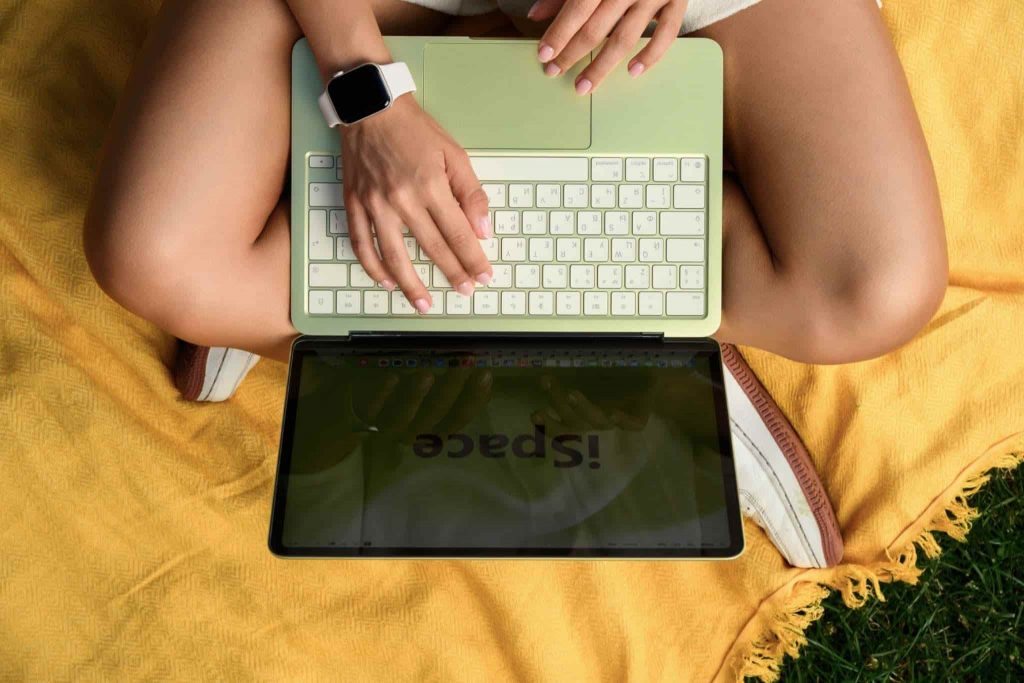
ერთი Apple Account-ის გამოყენებით ყველა თქვენი მოწყობილობა ერთ ეკოსისტემაში ერთიანდება. ეს ნიშნავს, რომ შეგიძლიათ მუშაობა ერთ მოწყობილობაზე დაიწყოთ და მეორეზე იქიდანვე გააგრძელოთ. MacBook Air M5 სასწავლო ამოცანების შესრულებას კიდევ უფრო ამარტივებს. კომპაქტური და მსუბუქი კორპუსი და ბატარეის ხანგრძლივი მუშაობა სტუდენტურ ყოველდღიურობას უფრო კომფორტულს ხდის. სმარტფონი, ყურსასმენები და პლანშეტი კი მას უსადენოდ უკავშირდება. აი, რამდენიმე იდეა, როგორ გამოიყენოთ MacBook სწავლისთვის:
- შეასრულეთ დავალებები ნებისმიერ დროსა და ადგილას – ესეს მონახაზი გზაში პლანშეტზე მოამზადეთ, საბოლოო ვერსია კი სახლში, კომპიუტერზე დაასრულეთ;
- გამოიყენეთ სმარტფონი ვიდეოზარების დროს კამერად – Mac-ზე FaceTime-ში, Google Meet-ში ან Zoom-ში გახსენით კამერების სია და აირჩიეთ თქვენი iPhone. ამის შემდეგ გამოსახულება iPhone-ის მაღალი ხარისხის კამერიდან გადაიცემა;
- გადაიტანეთ ფოტოები და სკანირებული მასალები პირდაპირ Mac-ზე გახსნილ დოკუმენტში – გადაიღეთ კონსპექტი ტელეფონით, Mac-ის სამუშაო მაგიდაზე თავისუფალ ადგილას დააწკაპუნეთ და აირჩიეთ „Import from iPhone or iPad“.
მძლავრი ჩიპი საშუალებას გაძლევთ, შეუფერხებლად შეასრულოთ სხვადასხვა ამოცანა – იქნება ეს ბრაუზერში ერთდროულად ათზე მეტი ჩანართით მუშაობა თუ გრაფიკული დიზაინის პროექტის შესრულება. MacBook Air M5 ვიდეოს დაკვრისას 18 საათამდე მუშაობს – ასე რომ, დამუხტვაზე მუდმივად ფიქრი აღარ დაგჭირდებათ.
აირჩიეთ თქვენთვის სასურველი Mac-ის მოდელი:
როგორ მართოთ iPhone MacBook-ის ეკრანიდან?
iPhone-ის ნაკლებად ცნობილი ფუნქციები სტუდენტურ ყოველდღიურობას ამარტივებს. ერთ-ერთი ასეთი შესაძლებლობაა iPhone Mirroring. მაშინაც კი, როცა ტელეფონი ჯიბეში ან ზურგჩანთაში გაქვთ, მისი ეკრანი Mac-ზე ცალკე ფანჯარაში გამოჩნდება. ამგვარად, სმარტფონის მართვას მასზე უშუალოდ შეხების გარეშე შეძლებთ. ფუნქციის ჩართვა მარტივია:
- ლეპტოპზე დააჭირეთ Command + Space-ს, საძიებო ველში ჩაწერეთ „iPhone Mirroring“ და გახსენით აპლიკაცია.
- აირჩიეთ თქვენი iPhone, დაამყარეთ კავშირი და შეიყვანეთ წვდომის კოდი.
- მართეთ iPhone პირდაპირ ტრეკპადით.
შეგიძლიათ დაათვალიეროთ Threads-ის სიახლეების ლენტი, ნახოთ შეტყობინებები და უპასუხოთ მეგობრებს. ასევე შეგიძლიათ ფოტოები და ფაილები iPhone-სა და Mac-ს შორის გადაიტანოთ ისე, რომ მოწყობილობებს შორის მუდმივად გადართვა არ დაგჭირდეთ.

როგორ იმუშაოთ ერთდროულად რამდენიმე გახსნილ დოკუმენტთან?
Split View გამოგადგებათ, როდესაც ერთდროულად ორ წყაროსთან გჭირდებათ მუშაობა. რეჟიმი საშუალებას გაძლევთ, ეკრანზე ორი ფანჯარა გვერდიგვერდ განათავსოთ: მაგალითად, მარცხნივ – თქვენი ნაშრომი, ხოლო მარჯვნივ – წყარო. ეკრანის გაყოფის ფუნქციაზე ცალკე სტატიაში უკვე მოგიყევით.
თუ მეტი ფანჯარა გჭირდებათ, გამოიყენეთ Stage Manager. ეს ფუნქცია სხვადასხვა აპლიკაციის ფანჯრებს სამუშაო ჯგუფებად აერთიანებს: მაგალითად, შეგიძლიათ ცალკე ჯგუფი შექმნათ მესენჯერებისთვის ან კონკრეტულ საგანთან დაკავშირებული აპლიკაციებისთვის.
სკრინშოტების მოწესრიგება iPhone-სა და iPad-ზე
სკრინშოტები გიგროვდებათ, აღარ გახსოვთ, სად რა შეინახეთ, გალერეა კი თანდათან ივსება. ნაცნობი სიტუაციაა? წესრიგის დამყარებაში Freeform დაგეხმარებათ – Apple-ის ჩაშენებული ინტერაქტიური დაფა. როგორ მოაწესრიგოთ სკრინშოტები:
- Freeform-ში შექმენით თემატური დაფები – მაგალითად, „წასაკითხი“, „საკურსო ნაშრომი“ ან „პრეზენტაციის იდეები“.
- გადაიღეთ საჭირო სკრინშოტი, დააჭირეთ „გაზიარებას“ და შეინახეთ Freeform-ში.
- წაშალეთ სურათი „Photos“-იდან.
დაფების რედაქტირებაც შეგიძლიათ: დაამატეთ ჩანაწერები, ისრები და ნახატები. iPad-ზე ყველაფერი კიდევ უფრო მარტივია, თუ Apple Pencil-ს იყენებთ.
აირჩიეთ თქვენი iPad-ის მოდელი:
როგორ მოუსმინოთ ლექტორს უკეთ AirPods-ის დახმარებით, თუ ბოლო მერხზე ზიხართ?
ხმაურიან აუდიტორიაში მნიშვნელოვანი ინფორმაციის გამოტოვება ადვილია, განსაკუთრებით მაშინ, თუ ლექტორი ჩუმად საუბრობს ან მისგან შორს ზიხართ. თუმცა შეგიძლიათ ტელეფონი მიკროფონად გამოიყენოთ და ლექტორის ხმა AirPods-ში უფრო მკაფიოდ გაიგონოთ. ამისთვის:
- გახსენით „Settings“, შემდეგ „Control Center“, იპოვეთ ყურის ხატულით მონიშნული „Hearing“ ფუნქცია და დაამატეთ მართვის ცენტრში.
- დააკავშირეთ AirPods და გაიკეთეთ ყურსასმენები. შეამოწმეთ, ჩართულია თუ არა ხმაურის ჩახშობის ფუნქცია.
- გახსენით „Control Center“, დააჭირეთ „Hearing“-ს და აირჩიეთ „Live Listen“.
- ტელეფონი ლექტორთან უფრო ახლოს მოათავსეთ.
- ხმის დონე ისე დაარეგულირეთ, რომ გარემოს ხმაურმა ლექტორის მოსმენაში ხელი არ შეგიშალოთ.
Apple-ის ეს ფუნქცია დაგეხმარებათ, მნიშვნელოვანი დეტალები არ გამოგრჩეთ, მაშინაც კი, თუ ბოლო მერხზე ზიხართ.
აირჩიეთ თქვენი AirPods-ის მოდელი:
როგორ გეხმარებათ Apple Watch სტრესის მართვასა და გადაღლის თავიდან აცილებაში?
Apple Watch-ის დახმარებით შეგიძლიათ უკეთ აკონტროლოთ სტრესთან დაკავშირებული მაჩვენებლები. ჭკვიანი საათი მუდმივად აფიქსირებს ფიზიკურ აქტივობას, ძილსა და პულსს, ასევე სუნთქვით ვარჯიშებთან დაკავშირებულ მონაცემებს. ყველა ეს მონაცემი „Health“ აპლიკაციაში ერთიანდება. უშუალოდ სტრესის დონის შეფასება და ვიზუალიზაცია კი მესამე მხარის აპლიკაციების საშუალებითაც არის შესაძლებელი.
Harvee სტრესთან დაკავშირებულ მონაცემებს აანალიზებს – მისი ჩამოტვირთვა App Store-დან შეგიძლიათ. აპლიკაცია საათიდან მიღებულ ინფორმაციას ამუშავებს და ციფერბლატზე საყვარელ ფუმფულა პერსონაჟს აჩვენებს, რომლის გარეგნობაც თქვენი მდგომარეობის მიხედვით იცვლება. Harvee-ის გამოსაყენებლად ჩამოტვირთეთ აპლიკაცია სმარტფონში და აპლიკაციას „Health“-ის მონაცემებზე წვდომა მიანიჭეთ. შემდეგ iPhone-ზე გახსენით Watch აპლიკაცია, გადადით „My Watch“-ის განყოფილებაში, მოძებნეთ Harvee და დააჭირეთ „Install“-ს.
აირჩიეთ თქვენი Apple Watch-ის მოდელი:
როგორ დააყენოთ iPhone-ზე დაბადების დღეების შეხსენებები?
სწავლის დატვირთულ პერიოდში მნიშვნელოვანი თარიღების დავიწყება მარტივია. ასეთ დროს iPhone დაგეხმარებათ. აი, როგორ დაამატოთ დაბადების დღე iPhone-ის კალენდარში:
- გახსენით „Contacts“, მოძებნეთ სასურველი კონტაქტი და ზედა მარჯვენა კუთხეში დააჭირეთ „Edit“-ს.
- გადაახვიეთ ქვემოთ, დააჭირეთ „Add Birthday“-ს და მიუთითეთ თარიღი.
- დააჭირეთ „Done“-ს – ინფორმაცია კალენდარში ავტომატურად გამოჩნდება.
- „Settings“-ში გადადით „Calendar“-ში, შემდეგ „Default Alert Times“-ში და ბოლოს „Birthdays“-ში, სადაც აირჩევთ, როდის გსურთ შეტყობინების მიღება.
დაყენებას სულ რამდენიმე წუთი სჭირდება. სამაგიეროდ, ახლობლების არც ერთი დაბადების დღე აღარ გამოგრჩებათ.
როგორ აჩვენოთ ნახატი, მაკეტი ან ლაბორატორიული ნამუშევარი ონლაინ გაკვეთილზე?
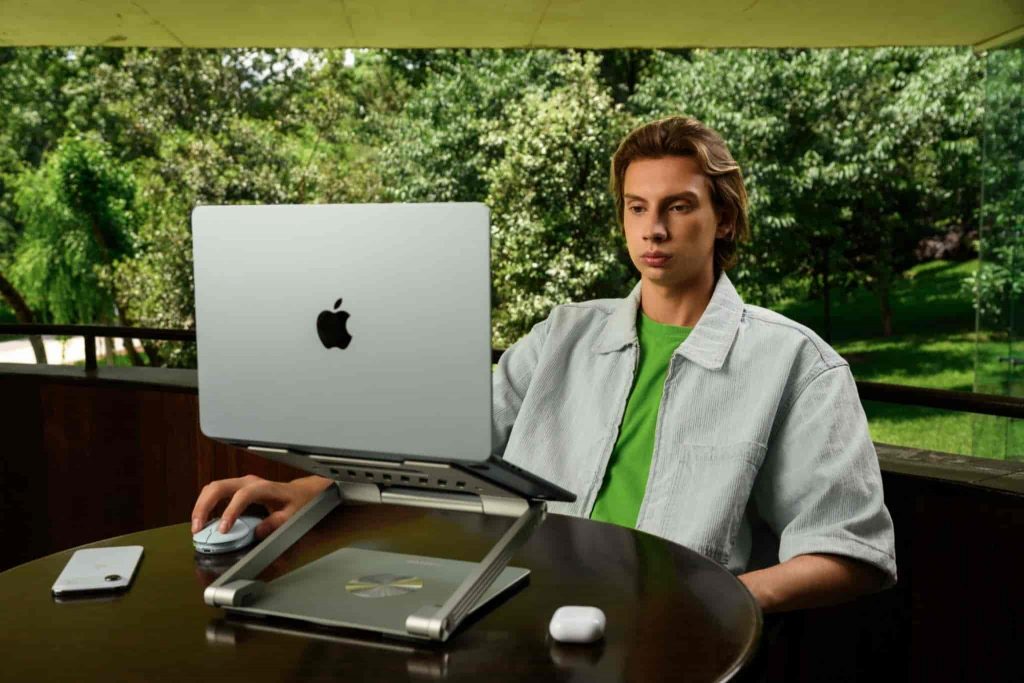
დისტანციური სწავლებისას ზოგჯერ საჭიროა მაგიდაზე განთავსებული ნამუშევრის ჩვენება – მაგალითად, ნახატის, მაკეტის ან ლაბორატორიული ნამუშევრის. Mac-ის წინა კამერით საჭირო რაკურსის მიღება ყოველთვის ვერ ხერხდება. სწორედ ასეთ დროს გამოგადგებათ Desk View: ფუნქცია ულტრაფართოკუთხიან ობიექტივს იყენებს და სამუშაო ზედაპირს აჩვენებს. Desk View-ის საშუალებით ვიდეოკონფერენციის დროს ერთდროულად ჩანხართ თქვენც და თქვენი სამუშაო მაგიდაც.
ფუნქციის გასააქტიურებლად Mac-ზე მოძებნეთ და გახსენით Desk View – საჭიროების შემთხვევაში ძიების საშუალებით – და iPhone მეორე კამერად დააკავშირეთ. Mac-ის უახლეს მოდელებზე (სრული სია – აქ) ჩაშენებული კამერის გამოყენებაც შეიძლება.
როგორ გამოიყენოთ iPad Mac-ის მეორე ეკრანად?
თუ ერთი ეკრანი საკმარისი არ არის, iPad შეგიძლიათ Mac-ის მეორე ეკრანად გამოიყენოთ – ამისთვის კაბელიც კი არ დაგჭირდებათ. გამოიყენეთ Sidecar, რომლის ჩართვაც სისტემური პარამეტრების „Displays“ განყოფილებიდან შეგიძლიათ.
ეს ძალიან მოსახერხებელია: მთავარ ეკრანზე შეგიძლიათ პრეზენტაციაზე იმუშაოთ, ხოლო iPad-ზე ჩანაწერები, წყაროები და საცნობარო მასალები გახსნათ. კურსორი და კლავიატურა ორივე ეკრანზე იმუშავებს.
როგორ გადაიტანოთ კონსპექტის ან ფორმულის ფოტო iPhone-იდან Mac-ზე რამდენიმე წამში?
iPhone-ის ნაკლებად ცნობილი ფუნქციების დახმარებით შეგიძლიათ გრაფიკი ან ფორმულა სწრაფად ჩასვათ დოკუმენტში ზედმეტი დროის დაკარგვის გარეშე. ამისთვის Continuity Camera ფუნქცია დაგჭირდებათ.
Mac-ზე მოათავსეთ კურსორი დოკუმენტის საჭირო ადგილას, დააწკაპუნეთ მარჯვენა ღილაკით, აირჩიეთ „Insert from iPhone“, შემდეგ კი „Take Photo“. გადაიღეთ ფოტო სმარტფონით და დააჭირეთ „Use Photo“-ს – სურათი დოკუმენტში მყისიერად ჩაისმება. ფუნქციის მუშაობისთვის საჭიროა ერთი და იგივე Apple Account, ასევე ჩართული Wi-Fi, Bluetooth და Handoff.
როგორ დააყენოთ VPN-ის ავტომატური ჩართვა iPhone-ზე „Shortcuts“-ის საშუალებით?
ზოგიერთი სასწავლო რესურსი მხოლოდ VPN-ის გამოყენებისას არის ხელმისაწვდომი. VPN-ის ავტომატურად ჩართვა „Shortcuts“-ის საშუალებით შეგიძლიათ:
- გახსენით „Shortcuts“, გადადით „Automation“ ჩანართზე და დააჭირეთ პლუსის ნიშანს.
- აირჩიეთ „App“ და მიუთითეთ აპლიკაცია, მაგალითად Safari, რომლის გახსნისასაც VPN ავტომატურად უნდა ჩაირთოს.
- დააჭირეთ „Add Action“-ს, მოძებნეთ თქვენი VPN-ის აპლიკაცია და აირჩიეთ „Set VPN“ – მდგომარეობად მიუთითეთ „On“.
- გამორთეთ „Ask Before Running“, რათა ავტომატიზაცია დამატებითი დადასტურების გარეშე გაეშვას, შემდეგ კი დაადასტურეთ მოქმედება.
იგივე ავტომატიზაცია შეგიძლიათ სმარტფონის Action Button-საც დაუკავშიროთ – ეს ღილაკი პირველად iPhone 15 Pro-ზე გამოჩნდა და შემდეგ მოდელებშიც გამოიყენება.
როგორ ჩაწეროთ ლექცია და მიიღოთ მისი ტექსტური ვერსია iPhone-ის „Notes“-ში?
თუ ლექტორი ძალიან სწრაფად საუბრობს ან უბრალოდ არ გსურთ ყველაფრის ხელით ჩაწერა, „Notes“-ში აუდიოჩანაწერი შექმენით. იქვე შეგიძლიათ ჩაწერილი საუბრის ტექსტური ვერსიაც მიიღოთ.
ამისთვის შექმენით ახალი ჩანაწერი, აირჩიეთ „Record Audio“ და ჩაწერა ეკრანზე არსებული ღილაკით მართეთ. აუდიოჩანაწერის გვერდით ტექსტის ხატულას დაინახავთ – მასზე დაჭერის შემდეგ ჩანაწერის ტექსტური ვერსია გამოჩნდება. მასში შეგიძლიათ მოძებნოთ ცალკეული სიტყვები და წინადადებები, დააკოპიროთ ტექსტი და კონკრეტულ მონაკვეთზე დაჭერით აუდიოს შესაბამისი ნაწილი მოისმინოთ.
როგორ გეხმარებათ Apple Intelligence სწავლაში?
Apple Intelligence-ის დახმარებით სწავლა უფრო მარტივი ხდება. მას შეუძლია გრძელი დოკუმენტების შეჯამება, მონახაზების შემოწმება, ძირითადი თეზისების ჩამოყალიბება და ვიზუალური მოთხოვნების საფუძველზე ინფორმაციის მოძიება. ხელმისაწვდომი ფუნქციები მოწყობილობასა და ქვეყანაზეა დამოკიდებული, ამიტომ მათი ხელმისაწვდომობა და შესაძლო შეზღუდვები ბრენდის ოფიციალურ ვებსაიტზე გადაამოწმეთ.

Apple-ის ტექნიკა ყოველდღიურ ცხოვრებას უფრო კომფორტულს ხდის. საქართველოში Apple Premium Partner-ის სტატუსის მქონე iSpace-ის მაღაზიათა ქსელში იპოვით ყველაფერს, რაც სწავლისთვის დაგჭირდებათ. საჭიროების შემთხვევაში ჩვენი ექსპერტები დაგეხმარებიან ორიგინალური მოწყობილობების შერჩევაში, მათ შორის ნებისმიერი სპეციალობის სტუდენტისთვის შესაფერისი MacBook-ის არჩევაში. ყველა მოწყობილობაზე მოქმედებს მწარმოებლის ოფიციალური გარანტია.
ჩვენ გთავაზობთ განვადებას, კრედიტსა და Trade In-ს – ყველაფერს, რათა ტექნიკის განახლება მარტივი და ხელსაყრელი იყოს. შეგიძლიათ ეწვიოთ ჩვენს მაღაზიებს თბილისში და ბათუმში ან შეუკვეთოთ მოწყობილობები ონლაინ – ქვეყნის მასშტაბით სწრაფი და უსაფრთხო მიწოდებით.
თბილისში ასევე მუშაობს ჩვენი ავტორიზებული სერვისცენტრი iSupport. იმისათვის, რომ სიახლეები და სასარგებლო რჩევები არ გამოგრჩეთ, გაეცანით ჩვენს ბლოგს და გამოგვყევით სოციალურ ქსელებში.
FAQ
რა ჰქვია iPhone-ზე ავტომატიზაციის აპლიკაციას?
ძირითადი აპლიკაციაა „Shortcuts“. მასში შეგიძლიათ მოქმედებების თანმიმდევრობები შექმნათ და განმეორებადი ამოცანები ავტომატურად შეასრულოთ.
შესაძლებელია თუ არა Apple Watch-ით სტრესის დონის გაზომვა?
საათი აკონტროლებს პულსს, გულისცემის რიტმს და ძილის ხარისხს. სტრესის მაჩვენებელს კი მესამე მხარის აპლიკაციები „Health“-ში არსებული მონაცემების საფუძველზე ანგარიშობენ.
რა დანიშნულება აქვს AirPods-ის Live Listen ფუნქციას?
Live Listen თქვენს სმარტფონს მიკროფონად აქცევს და ხმას პირდაპირ ყურსასმენებში გადასცემს. ფუნქცია განსაკუთრებით გამოსადეგია ხმაურიან აუდიტორიაში ლექციის მოსასმენად.
რა სასარგებლო ფუნქციები აქვს iPhone-ს სწავლისთვის?
iPhone-ს სწავლისთვის არაერთი სასარგებლო ფუნქცია აქვს: დოკუმენტების სკანირება, ფოტოების გადატანა, აუდიოჩანაწერების შექმნა და მათი ტექსტად გარდაქმნა, სკრინშოტების მოწესრიგება და ამოცანების ავტომატიზაცია. კიდევ უფრო მეტ სასარგებლო რჩევას iSpace-ის ბლოგში ნახავთ.
ასევე იხილეთ
სწავლისთვის საუკეთესო ლეპტოპების რეიტინგი 2026 წელს: როგორ შევარჩიოთ იდეალური მოდელი
MacBook Neo დამწყებთათვის: როგორ გადახვიდეთ Windows-იდან macOS-ზე და ისწავლოთ MacBook-ის გამოყენება
გამოდგება თუ არა MacBook Air პროგრამირებისთვის 2026 წელს: შესაძლებლობები და ფარული პოტენციალი
არ ჩამორჩეთ სიახლეებს!
გამოიწერეთ iSpace და გაეცანით სიახლეებს პირველი.