

თუ Windows-იდან Mac-ზე ზედმეტი სირთულეების გარეშე გადასვლა გსურთ, MacBook Neo Apple-ის ეკოსისტემის გასაცნობად შესანიშნავი არჩევანია. ის მსუბუქია, უხმაუროდ მუშაობს და ბატარეის ხანგრძლივი მუშაობით გამოირჩევა. მისი ეკრანი თვალისთვის კომფორტულია, მოწყობილობა მხარს უჭერს Apple Intelligence-ს და Apple-ის ძირითად ფუნქციებსა და სერვისებზე წვდომას გთავაზობთ. ლეპტოპი გამოდგება სწავლისთვის, მუშაობისთვის, ფილმების საყურებლად და მსუბუქი თამაშებისთვის.
macOS-თან შეგუებას დიდი დრო არ სჭირდება. საკმარისია, გაეცნოთ სისტემის ინტერფეისს, დაიმახსოვროთ კლავიატურის ძირითადი მალსახმობები და დააყენოთ თქვენთვის საჭირო პროგრამები. ქვემოთ დეტალურად განვიხილავთ, როგორ შეეჩვიოთ MacBook-ს სწრაფად და სად იპოვოთ თქვენთვის ნაცნობი პროგრამების ალტერნატივები. დამატებითი კითხვების შემთხვევაში შეგიძლიათ iSpace-ის ექსპერტებს მიმართოთ – ჩვენ ყოველთვის მზად ვართ დაგეხმაროთ.
MacBook Neo – Apple-ის ლეპტოპი დამწყებთათვის
MacBook Neo განკუთვნილია მათთვის, ვინც Apple-ის ეკოსისტემას პირველად ეცნობა. ის გამოგადგებათ:
- მუშაობისა და სწავლისთვის;
- ტექსტებთან, ცხრილებსა და პრეზენტაციებთან სამუშაოდ;
- ინტერნეტში ინფორმაციის მოსაძიებლად;
- ვიდეოზარებისა და ონლაინკომუნიკაციისთვის;
- ფილმებისა და YouTube-ზე ვიდეოების საყურებლად;
- გრაფიკული მასალის მარტივად დასამუშავებლად.
A18 Pro ჩიპი მოწყობილობის სწრაფ და შეუფერხებელ მუშაობას უზრუნველყოფს. ის ერთდროულად რამდენიმე ამოცანას უმკლავდება და Apple Intelligence-ის ფუნქციებს უჭერს მხარს. გაგრილების სისტემა პასიურია, ამიტომ ლეპტოპი უხმაუროდ მუშაობს და ზედმეტად არ ცხელდება. ვიდეოს ყურებისას ბატარეის მუშაობის ხანგრძლივობა 16 საათს აღწევს.

რა სირთულეები შეიძლება ახლდეს Windows-იდან Mac-ზე გადასვლას?
ერთი ოპერაციული სისტემიდან მეორეზე გადასვლისას ეჭვების გაჩენა სრულიად ბუნებრივია. მომხმარებლებს ყველაზე ხშირად შემდეგი საკითხები აფიქრებთ:
- კომპიუტერის გამოყენების თავიდან სწავლა მოუწევთ;
- მათთვის ნაცნობი და აუცილებელი პროგრამები აღარ იმუშავებს;
- ტექნიკური სირთულეები წარმოიქმნება;
- ინტერფეისი რთული და გაუგებარი აღმოჩნდება;
- ყველა საჭირო პროგრამის შესაძენად დამატებითი თანხის გადახდა მოუწევთ.
სინამდვილეში macOS მარტივი და კარგად გააზრებული ოპერაციული სისტემაა. აქაც დაგხვდებათ ნაცნობი ელემენტები: ფაილები, ფანჯრები, სამუშაო მაგიდა და საქაღალდეები. თუმცა გარკვეული დეტალები განსხვავებულია. მაგალითად, ფანჯრის დახურვის ღილაკი მარცხენა მხარეს მდებარეობს, ხოლო კლავიატურის მალსახმობებში Ctrl ღილაკს უმეტეს შემთხვევაში Command (⌘) ანაცვლებს.
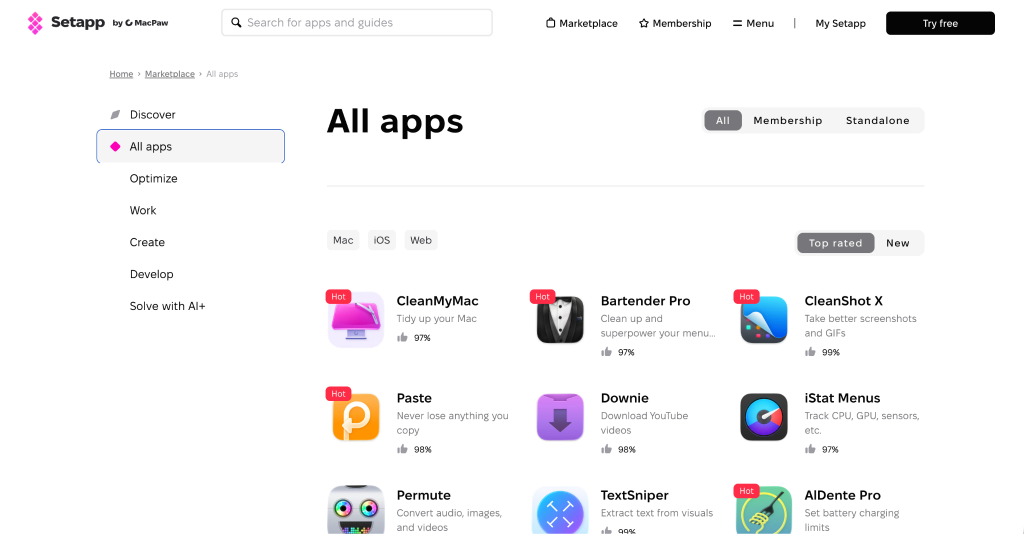
Setapp – Windows-ში გამოყენებული ნაცნობი პროგრამების ალტერნატივების მოსაძებნად და დასაყენებლად
Windows-იდან Mac-ზე გადასვლისას მომხმარებლებს ხშირად ისიც აშინებთ, რომ ყველა პროგრამა სრულიად განსხვავებული იქნება. სინამდვილეში განსხვავება არც ისე დიდია. Apple-ს საკუთარი პროგრამები აქვს, რომლებიც Windows-ის პროგრამებისგან ვიზუალურად განსხვავდება, თუმცა მათი მუშაობის პრინციპი უმეტეს შემთხვევაში მსგავსია.
რა არის Setapp და რატომ შეიძლება გამოადგეს ის Mac-ის დამწყებ მომხმარებლებს?
MacPaw-ის სერვისი Setapp სააბონენტო მოდელით მუშაობს. მისი პრინციპი Netflix-ს წააგავს, თუმცა ვიდეომასალის ნაცვლად მომხმარებელს აპლიკაციების ბიბლიოთეკაზე წვდომას სთავაზობს. აქ თავმოყრილია სანდო პროგრამები სხვადასხვა ამოცანისთვის: სამუშაო პროცესის ორგანიზებისთვის, ტექსტებთან და ცხრილებთან სამუშაოდ, ასევე ფოტოებისა და ვიდეოების დასამუშავებლად. გამოწერის დაუყოვნებლივ გაფორმება აუცილებელი არ არის – თავდაპირველად შეგიძლიათ შვიდდღიანი უფასო საცდელი პერიოდით ისარგებლოთ.
როგორ ჩამოტვირთოთ აპლიკაციები Setapp-იდან?
Setapp-ის ინტერფეისი მარტივია და აპლიკაციების სხვა მაღაზიების ინტერფეისს ჰგავს. პროგრამის ჩამოსატვირთად საჭიროა:
- ჯერ დარეგისტრირდეთ სერვისის ოფიციალურ ვებსაიტზე და MacBook-ზე macOS-ისთვის განკუთვნილი საინსტალაციო ფაილი ჩამოტვირთოთ.
- გაუშვათ ჩამოტვირთული ფაილი და Setapp-ის ხატულა „Applications“ საქაღალდეში გადაიტანოთ.
- გახსნათ დაინსტალირებული Setapp და შეხვიდეთ თქვენს ანგარიშში.
- ძიების ფუნქციის ან საერთო კატალოგის საშუალებით იპოვოთ საჭირო პროგრამა.
- არჩეული აპლიკაციის გვერდზე დააჭიროთ ღილაკს „Install“. ამის შემდეგ პროგრამა მოწყობილობაზე ავტომატურად დაინსტალირდება.
პირველი სამი ნაბიჯის შესრულება მხოლოდ ერთხელ დაგჭირდებათ. მას შემდეგ, რაც Setapp Mac-ზე დაინსტალირდება, ახალი პროგრამის დასამატებლად მხოლოდ მეოთხე და მეხუთე ნაბიჯების გამეორება იქნება საჭირო.
რომელი პროგრამები უნდა დააყენოთ MacBook-ზე პირველ რიგში?
მას შემდეგ, რაც ინტერფეისს გაეცნობით და გაარკვევთ, როგორ გადაიტანოთ ფაილები Windows-იდან Mac-ზე, შეგიძლიათ საჭირო პროგრამების შერჩევაზე გადახვიდეთ. მოწყობილობაზე უკვე დაყენებულია მრავალი სტანდარტული აპლიკაცია, რომლებიც ყოველდღიური ამოცანების შესასრულებლად საკმარისია. დამატებით შეგიძლიათ დააყენოთ:
- საოფისე პროგრამები – ტექსტების დასამუშავებლად და მონაცემების გასაანალიზებლად შეგიძლიათ გამოიყენოთ Microsoft Office-ის ნაცნობი პროგრამები, მათ შორის Word და Excel. თუმცა გირჩევთ, ჯერ Apple-ის iWork პაკეტს გაეცნოთ. მასში შედის Pages, Numbers და Keynote, რომლებიც Mac-ზე წინასწარ არის დაყენებული და მსგავს ფუნქციებს გთავაზობთ;
- ბრაუზერები და საკომუნიკაციო აპლიკაციები – Safari ბატარეის ენერგიას ეკონომიურად მოიხმარს. საჭიროების შემთხვევაში ინტერნეტით სარგებლობისთვის შეგიძლიათ Google Chrome დააყენოთ, ხოლო კომუნიკაციისთვის – Telegram, WhatsApp და Slack;
- ღრუბლოვანი საცავები – მოწყობილობებს შორის სამუშაო ფაილების სინქრონიზაციისთვის შეგიძლიათ გაააქტიუროთ iCloud Drive ან გამოიყენოთ სხვა სერვისი, მაგალითად CloudMounter;
- პაროლების მართვის პროგრამები – სისტემური აპლიკაცია „Keychain Access“ თქვენი ანგარიშების მონაცემებს უსაფრთხოდ ინახავს. ალტერნატივის სახით შეგიძლიათ Secrets 4 გამოიყენოთ;
- ფაილებთან მუშაობის ხელსაწყოები – არქივების გასახსნელად გამოგადგებათ Archiver, ხოლო ფაილების სამართავად – Commander One;
- ჩანაწერებისა და დაგეგმვის აპლიკაციები – სტანდარტული პროგრამა Notes ჩანაწერების სწრაფ სინქრონიზაციას უზრუნველყოფს iPhone-სა და iPad-თან. ასევე შეგიძლიათ გამოიყენოთ 2Do;
- ფოტოებისა და ვიდეოების დამუშავების პროგრამები – ფოტოების რეტუშისა და ფერების შესასწორებლად შეგიძლიათ CameraBag Pro გამოიყენოთ, ვიდეოს დასამონტაჟებლად კი – SwiftShip Previews;
- სისტემის გასუფთავებისა და მისი მდგომარეობის შესამოწმებელი ხელსაწყოები – CleanMyMac დაგროვილი დროებითი ფაილებისა და ქეშის რამდენიმე დაწკაპუნებით წაშლაში დაგეხმარებათ.
თავდაპირველად მარტივი და ყოველდღიურად საჭირო პროგრამები დააყენეთ. შემდეგ ეტაპობრივად გაეცანით ხელმისაწვდომ პროგრამულ უზრუნველყოფას, მათ შორის სააბონენტო სერვისებში წარმოდგენილ ვარიანტებს, და განსაზღვრეთ, რომელი მათგანი გჭირდებათ MacBook-ზე კომფორტულად მუშაობისთვის.

ღირს თუ არა Windows-იდან MacBook Neo-ზე გადასვლა?
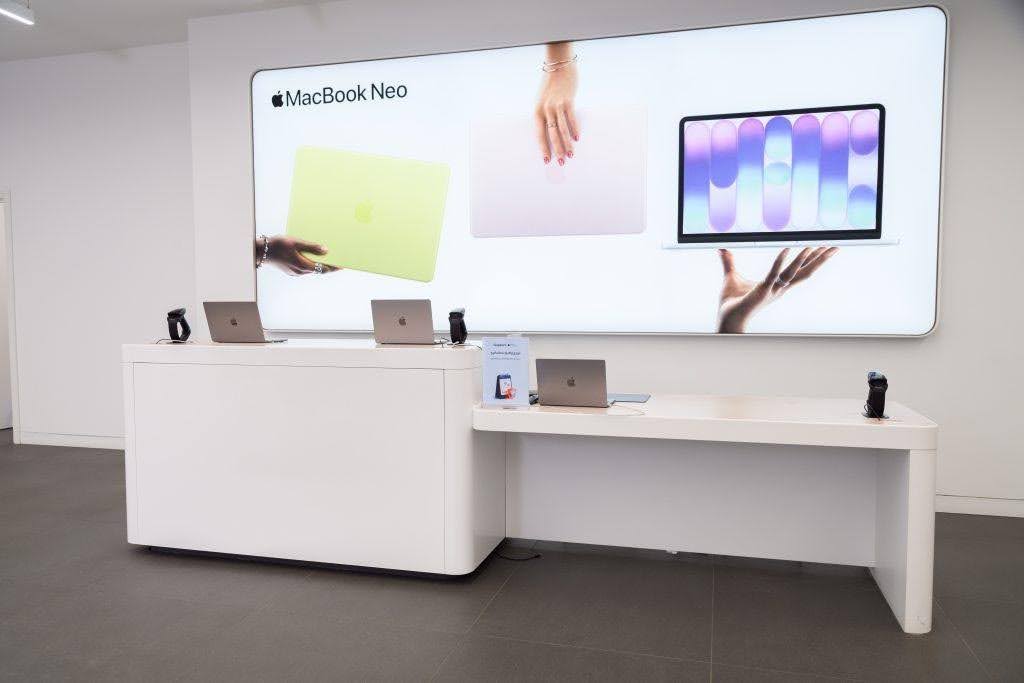
Windows-ზე მომუშავე ლეპტოპის MacBook Neo-თი ჩანაცვლება გონივრული გადაწყვეტილებაა. მას მარტივი ინტერფეისი, ნათელი ეკრანი და ხანგრძლივად მომუშავე ბატარეა აქვს. ეს მოდელი განსაკუთრებით მოსახერხებელია მათთვის, ვინც Apple-ის ლეპტოპს პირველად ყიდულობს. MacBook Neo რამდენიმე უჩვეულო ფერშიც არის წარმოდგენილი. მკვეთრი Blush და Citrus ფერები კლასიკურ Indigo-სა და Silver-ს ავსებს და მოწყობილობას გამორჩეულ იერს სძენს.
გსურთ, ახალი მოწყობილობის შესაძლებლობები თავად გამოცადოთ? ეწვიეთ iSpace-ს – საქართველოში Apple Premium Partner-ის ოფიციალური სტატუსი გვაქვს. ჩვენს ფიზიკურ მაღაზიებში შეგიძლიათ MacBook Neo-ს წარმოდგენილ მოდელებს ახლოდან გაეცნოთ და ექსპერტებისგან კონსულტაცია მიიღოთ. მოწყობილობის შეკვეთა პირდაპირ ვებსაიტიდანაც შეგიძლიათ. დახმარების საჭიროების შემთხვევაში დაგვიკავშირდით ტელეფონით ან ჩატით.
ჩვენთან მოქმედებს Trade In პროგრამა, ხელმისაწვდომია კრედიტით შეძენა და განვადება, ასევე სწრაფი მიწოდების სერვისი. პროფესიული ტექნიკური მომსახურების საჭიროების შემთხვევაში შეგიძლიათ iSupport-ის ავტორიზებულ სერვისცენტრებს მიმართოთ.
FAQ
რატომ არის MacBook Neo მოსახერხებელი Windows-იდან გადასასვლელად?
მოწყობილობა აერთიანებს შედარებით ხელმისაწვდომ ფასს, A18 Pro ჩიპის ენერგოეფექტურობასა და უხმაურო კონსტრუქციას. მარტივი და გასაგები ოპერაციული სისტემა კი ახალ გარემოსთან შესაგუებლად საჭირო დროს ამცირებს.
რას ნიშნავს ერთი ოპერაციული სისტემიდან მეორეზე გადასვლა?
ეს ნიშნავს ერთი ოპერაციული სისტემის მეორით ჩანაცვლებას, მაგალითად, Windows-იდან macOS-ზე გადასვლას.
რა უპირატესობები აქვს MacBook Neo-ს Windows-იდან macOS-ზე გადასული მომხმარებლებისთვის?
MacBook Neo-ს მთავარი უპირატესობებია ბატარეის ხანგრძლივი მუშაობა – 16 საათამდე, მსუბუქი მეტალის კორპუსი, Liquid Retina ეკრანი და Apple Intelligence-ის მხარდაჭერა.
მუშაობს თუ არა Windows-ის პროგრამები MacBook-ზე?
.exe გაფართოების მქონე ფაილების პირდაპირ გაშვება macOS-ში შეუძლებელია. თუმცა ბევრი პროგრამის შემქმნელი მომხმარებლებს macOS-ისთვის განკუთვნილ ცალკე ვერსიას სთავაზობს.
შესაძლებელია თუ არა Windows-ის დაყენება MacBook Neo-ზე?
Intel-ის პროცესორებზე მომუშავე მოდელებისგან განსხვავებით, Apple-ის ჩიპები Boot Camp-ს არ უჭერს მხარს. თუ Windows-ის გამოყენება გჭირდებათ, შეგიძლიათ ვირტუალიზაციის პროგრამა, მაგალითად Parallels Desktop, დააყენოთ.
რისთვის არის განკუთვნილი MacBook Neo?
მოწყობილობა გამოდგება ტექსტებთან, ცხრილებსა და პრეზენტაციებთან სამუშაოდ, ვიდეოკონფერენციებში მონაწილეობის მისაღებად, სხვადასხვა მასალის სანახავად და ფოტოების მარტივად დასამუშავებლად.
ასევე იხილეთ
როგორ გადავაყენოთ macOS: ეტაპობრივი ინსტრუქცია
გამოდგება თუ არა MacBook Air პროგრამირებისთვის 2026 წელს: შესაძლებლობები და ფარული პოტენციალი
MacBook არ ირთვება: ეტაპობრივი გზამკვლევი – რა უნდა გააკეთოთ
არ ჩამორჩეთ სიახლეებს!
გამოიწერეთ iSpace და გაეცანით სიახლეებს პირველი.