
როდესაც ახალ Mac-ზე გადადიხართ, მონაცემების გადატანის საკითხი განსაკუთრებით აქტუალური ხდება. მომხმარებლების უმეტესობას სურს, თავიდან აიცილოს პროგრამების ხელით ხელახლა დაყენება და ამავე დროს შეინარჩუნოს საკუთარი პარამეტრები, პაროლები და ფაილები. Mac-ის მომხმარებლებისთვის ამის გაკეთება მარტივია. ჩვენ მოვამზადეთ ინსტრუქცია, რომელიც დაგეხმარებათ აპლიკაციების, დოკუმენტებისა და სისტემური პარამეტრების გადატანაში Apple-ის მოწყობილობებს შორის.
რატომ არის მნიშვნელოვანი, რომ ყურადღებით მიუდგეთ Mac-იდან Mac-ზე მიგრაციას?
მოწყობილობებს შორის გადასვლა მოიცავს ფოტოების, პირადი ფაილების, ანგარიშების, პაროლების, წვდომის უფლებებისა და სისტემური პარამეტრების გადატანას. თუმცა, გარკვეული თავისებურებების გამო (მაგალითად, თუ პროცესორების არქიტექტურა განსხვავდება), ზოგიერთი ფაილი შესაძლოა ვერ გაიხსნას.
მონაცემების დაკარგვა ან დაზიანება
ინფორმაცია შესაძლოა დაიკარგოს ან დაზიანდეს, თუ პროცესი არასწორად დასრულდება, მაგალითად, შეცდომების გამო. თუ Wi-Fi კავშირი არასტაბილურია, მიგრაცია შესაძლოა შეჩერდეს ან სრულად შეწყდეს.
თუ იყენებთ iCloud-ის „საცავის ოპტიმიზაციის“ ფუნქციას, გაითვალისწინეთ, რომ მიგრაციის დროს ამან შეიძლება ფაილების დაკარგვა გამოიწვიოს. ამ ფუნქციის ჩართვისას MacBook-ზე ან iMac-ზე ფაილის სრული ასლი აღარ ინახება – რჩება მხოლოდ მისი ლოკალური მაჩვენებელი. ახალ მოწყობილობაზე ფაილი გამოჩნდება მხოლოდ იმ შემთხვევაში, თუ იმავე Apple ID-ით შეხვალთ და iCloud-თან სინქრონიზაცია ჩართულია.
სირთულეები აპლიკაციებისა და პარამეტრების გადატანისას
Mac-ზე პროგრამული უზრუნველყოფა ხშირად დაკავშირებულია მომხმარებლის ანგარიშთან ან ლიცენზიასთან. მაგალითად, Adobe Photoshop-ში ლიცენზია ზღუდავს მოწყობილობების რაოდენობას. რეკომენდებულია, პროგრამიდან გამოხვიდეთ და ძველ მოწყობილობაზე ავტორიზაცია გააუქმოთ, შემდეგ კი ახალ მოწყობილობაზე ხელახლა გააქტიუროთ.
როგორ მოვემზადოთ მიგრაციისთვის: რა უნდა იცოდეთ დაწყებამდე?
მიგრაციის დაწყებამდე მოამზადეთ მოწყობილობები. ამას რამდენიმე წუთი დასჭირდება, თუმცა ეს პროცესში ზედმეტ პრობლემებს თავიდან აგაცილებთ:
- განაახლეთ macOS ძველ კომპიუტერზე უახლეს ვერსიამდე;
- დააკავშირეთ ორივე მოწყობილობა ერთსა და იმავე ქსელთან;
- ალტერნატივად გამოიყენეთ Thunderbolt ან USB-C კაბელი.
თუ Wi-Fi-ს იყენებთ, მოწყობილობები ერთმანეთთან ახლოს განათავსეთ.
გააკეთეთ სარეზერვო ასლი
წინასწარ შექმენით ფაილების სარეზერვო ასლი. macOS-ში ჩაშენებულია ავტომატური სარეზერვო სისტემა – Time Machine.
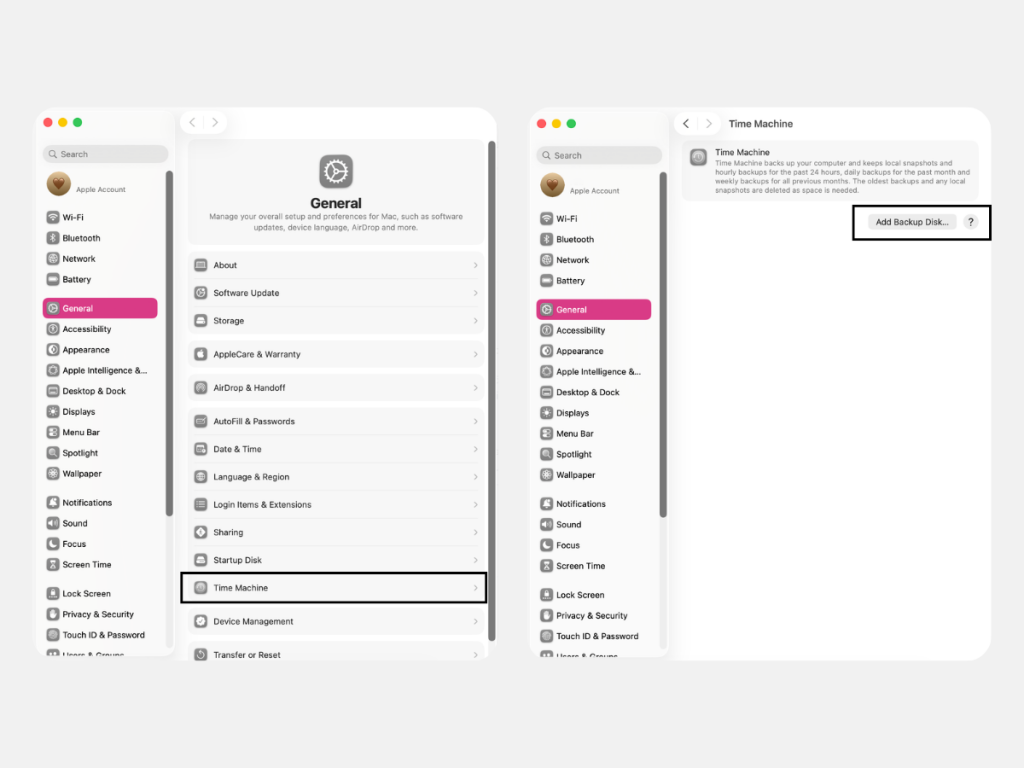
კრიტიკულად მნიშვნელოვანი მონაცემების ხელით გადატანა სასურველია. ეს დაგეხმარებათ მონაცემების დაცვაში ფაილების დაზიანების შემთხვევაშიც (მიუხედავად იმისა, რომ ასეთი სცენარი ნაკლებად სავარაუდოა, წინასწარი მზადყოფნა მაინც მნიშვნელოვანია).
მონაცემებისა და აპლიკაციების თავსებადობის შემოწმება
თუ პროცესორის არქიტექტურა იცვლება (მაგალითად, Intel-იდან Apple Silicon-ზე გადადიხართ), აპლიკაციები შესაძლოა არასწორად იმუშაონ. ამის თავიდან ასაცილებლად, პროგრამის შესახებ ინფორმაცია შეამოწმეთ Finder-ში. აღწერაში უნდა იყოს მითითებული „უნივერსალური“ ან „Apple Silicon“.
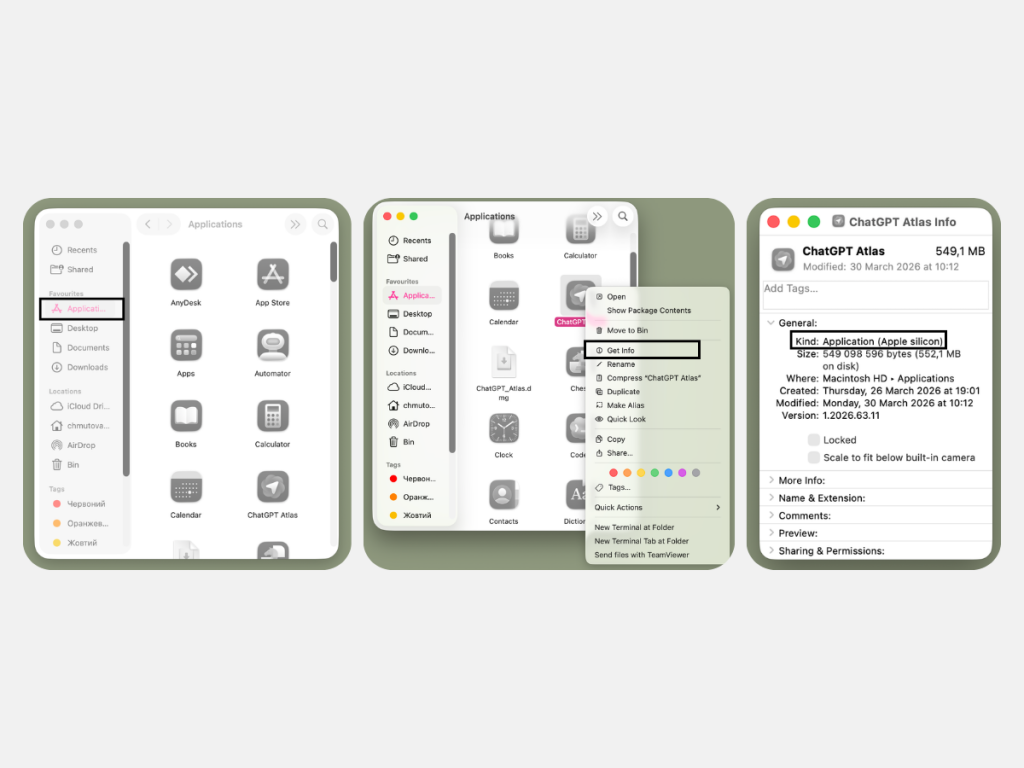
ძველი აპლიკაციები, რომლებიც Intel-ის პლატფორმისთვისაა შექმნილი, თანამედროვე Mac-ზე მუშაობს Rosetta-ს საშუალებით. თუმცა ზოგ შემთხვევაში შეიძლება მუშაობის შეზღუდვები წარმოიშვას. ამის თავიდან ასაცილებლად, უმჯობესია პროგრამები თავიდანვე ჩამოტვირთოთ App Store-დან ან დეველოპერის ოფიციალური საიტიდან და არა გადაიტანოთ.
როგორ გამოვიყენოთ Migration Assistant მონაცემების გადასატანად?
Apple-მა იზრუნა იმაზე, რომ მონაცემების ხელით კოპირება არ დაგჭირდეთ. MacBook-იდან ან iMac-იდან ინფორმაციის გადასატანად შექმნილია Migration Assistant.
რა არის Migration Assistant?
„მიგრაციის ასისტენტი“ გადმოაქვს დოკუმენტებს, ფოტოებს, აპლიკაციებს, ანგარიშებსა და სისტემურ პარამეტრებს ძველი მოწყობილობიდან. ის გადატანილ ფაილებსა და პარამეტრებს ამატებს უკვე დაყენებულ ოპერაციულ სისტემაში, თუმცა მას არ ცვლის და მონაცემებს არ შლის გამგზავნ მოწყობილობაზე.
როგორ გავუშვათ და მოვარგოთ Migration Assistant?
„მიგრაციის ასისტენტი“ არის სისტემური უტილიტა, რომლის პოვნა შესაძლებელია „Applications“-ში ან Spotlight-ის საშუალებით.
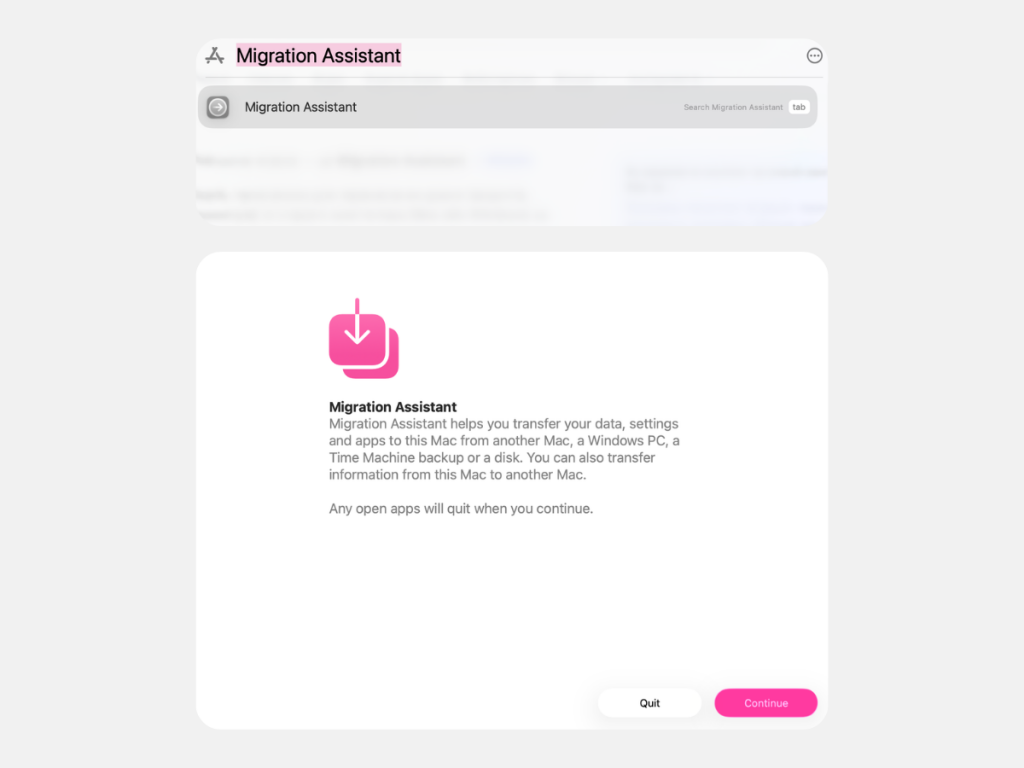
ქმედებების თანმიმდევრობა პროგრამის გაშვების შემდეგ:
- შეიყვანეთ ადმინისტრატორის პაროლი გამგზავნ მოწყობილობაზე და დაადასტურეთ მოქმედება;
- აირჩიეთ ერთ-ერთი ვარიანტი: მონაცემების გადატანა MacBook-იდან, Time Machine-ის სარეზერვო ასლიდან ან სარეზერვო დისკიდან. დააჭირეთ ღილაკს „Continue“;
- დარწმუნდით, რომ უსაფრთხოების კოდი მიმღებ მოწყობილობაზე ემთხვევა ძველი მოწყობილობის კოდს, შემდეგ დააჭირეთ ღილაკს „Continue“;
- აირჩიეთ ინფორმაცია, რომლის გადატანაც გსურთ;
პროცესის დასრულების შემდეგ დახურეთ აპლიკაციები ორივე მოწყობილობაზე.
ხშირად გავრცელებული პრობლემები Mac-იდან Mac-ზე მიგრაციის დროს
Migration Assistant-ის გამოყენებისას პრობლემების ალბათობა ძალიან დაბალია. თუმცა შეცდომები შესაძლოა წარმოიშვას, თუ მოწყობილობები მუშაობს macOS-ის განსხვავებულ ვერსიებზე ან სხვადასხვა Wi-Fi ქსელზეა მიერთებული. მაშინაც კი, თუ პროგრესის ზოლი გარკვეული დროით შეჩერდება, მიგრაციის პროცესის შეწყვეტა რეკომენდებული არ არის.
მონაცემების გადატანისას პრობლემების შემთხვევაში დახმარებისთვის შეგიძლიათ მიმართოთ iSpace-ის ექსპერტებს. ფიზიკურ მაღაზიებში თბილისში და ბათუმში, ასევე ონლაინ მაღაზიაში, შეგიძლიათ განაახლოთ Apple-ის ტექნიკა ხელსაყრელი პირობებით – ხელმისაწვდომია Trade In და ლოიალობის პროგრამა. ასევე ხელმისაწვდომია მიწოდება ქვეყნის მასშტაბით.
ხშირად დასმული კითხვები
როგორ გადავიტანოთ პაროლები და ანგარიშები iCloud-ში?
Mac-ში ჩაშენებულია პაროლების მენეჯერი – iCloud Keychain, რომელიც უზრუნველყოფს პაროლებისა და ანგარიშების უსაფრთხო სინქრონიზაციას. შეამოწმეთ, რომ ძველ მოწყობილობაზე „Passwords & Keychain“ განყოფილება ჩართული იყოს და გააქტიურეთ სინქრონიზაცია. ახალ მოწყობილობაზე შედით Apple ID-ში და დაადასტურეთ მოქმედება, რის შედეგადაც პაროლები Safari-ში, საბანკო ბარათების მონაცემები და Wi-Fi პარამეტრები ავტომატურად გამოჩნდება.
აუცილებელია ყველა აპლიკაციის გადატანა ძველი Mac-იდან?
თუ გარკვეულ პროგრამებს იშვიათად იყენებდით, მათი გადატანა აუცილებელი არ არის. განსაკუთრებით მაშინ, როცა Intel-იდან Apple Silicon-ზე გადადიხართ – უმჯობესია მათი განახლებული ვერსიების ჩამოტვირთვა App Store-დან.
როგორ დავასრულოთ მიგრაცია სწრაფად, თუ დრო შეზღუდულია?
პროცესის დაჩქარება შესაძლებელია Thunderbolt ან USB-C კაბელის გამოყენებით. თუ დრო შეზღუდულია, შეგიძლიათ არ გადაიტანოთ პროგრამები და დიდი მოცულობის მულტიმედიური ფაილები (მაგალითად, ფოტოები ან ფილმები).
იხილეთ Mac-ის ყველა მოდელი
ასევე იხილეთ
სწავლისთვის საუკეთესო ლეპტოპების რეიტინგი 2026 წელს: როგორ შევარჩიოთ იდეალური მოდელი
macOS-ში მრავალამოცანიანი რეჟიმი: როგორ გავყოთ ეკრანი MacBook-ზე მაქსიმალური ეფექტურობისთვის
MacBook Air M5 ჩიპით – წლის ერთ-ერთი ყველაზე მნიშვნელოვანი ტექნოლოგიური სიახლე
არ ჩამორჩეთ სიახლეებს!
გამოიწერეთ iSpace და გაეცანით სიახლეებს პირველი.