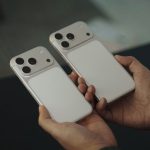

Apple-ის მოწყობილობები ბავშვს ეხმარება, ოჯახთან მუდმივი კავშირი შეინარჩუნოს, მშობლებს კი საშუალებას აძლევს, მის უსაფრთხოებაზე ნაკლებად ინერვიულონ. Apple განსაკუთრებულ ყურადღებას უთმობს ბავშვების ციფრულ უსაფრთხოებას. „ოჯახის გაზიარების“ საშუალებით შეგიძლიათ iPhone-ზე მშობლის კონტროლი დააყენოთ, მიიღოთ შეტყობინებები ბავშვის ადგილმდებარეობისა და გადაადგილების შესახებ, მართოთ ეკრანთან გატარებული დრო და შეზღუდოთ არასასურველ კონტენტზე წვდომა.
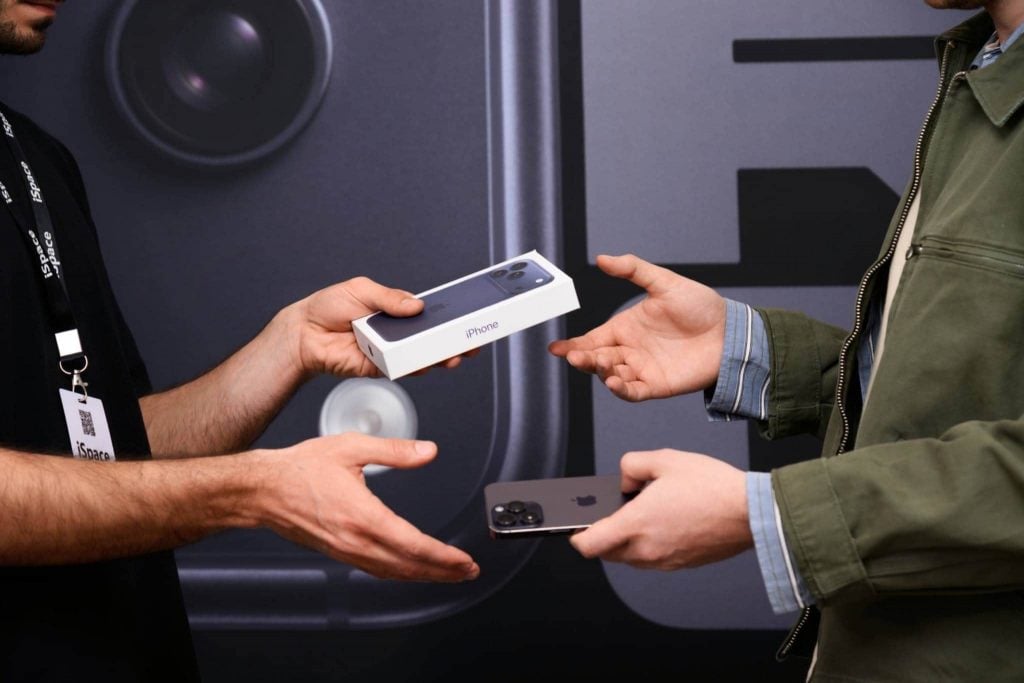
ახალი სასწავლო წლის დაწყებამდე ტექნიკის განახლება შეგიძლიათ iSpace-ში, რომელსაც საქართველოში Apple Premium Partner-ის სტატუსი აქვს.
რატომ არის iPhone მოსახერხებელი სმარტფონი მშობლებისა და ბავშვებისთვის?
თუ ბავშვს ზარებისთვის, თამაშებისთვის, საკომუნიკაციო აპებისა და ინტერნეტის გამოყენებისთვის საიმედო მოწყობილობა სჭირდება, iPhone შესაფერისი არჩევანია. Apple-ის ასორტიმენტში არის როგორც საბაზისო, ისე Pro სერიის მოდელები, ამიტომ მარტივად შეგიძლიათ შეარჩიოთ მოწყობილობა, რომელიც ბავშვის საჭიროებებსა და თქვენს ბიუჯეტს შეესაბამება. ბავშვებს ხშირად მოსწონთ iPhone-ის სწრაფი მუშაობა და ცნობადი დიზაინი, მშობლები კი განსაკუთრებით აფასებენ უსაფრთხოების ფუნქციებს. მათ შორისაა:
- არასასურველი კონტენტის გაფილტვრა. სისტემა ბლოკავს ზრდასრულებისთვის განკუთვნილ ვებსაიტებზე წვდომას და ზღუდავს უხამსი სიტყვების შემცველი მასალების ჩვენებას, რაც ამცირებს რისკს, რომ ბავშვი ასაკისთვის შეუფერებელ კონტენტს შეხვდეს.
- მოწყობილობისა და ცალკეული აპების გამოყენების დროის შეზღუდვა. შეგიძლიათ თამაშებისა და სხვა აპებისთვის დროის ლიმიტი დააყენოთ, ასევე ღამით ან სწავლის დროს შეზღუდოთ მოწყობილობის ზოგიერთი ფუნქცია.
- შესყიდვების კონტროლი App Store-ში. როდესაც ბავშვი აპის ან მასში დამატებითი კონტენტის შეძენას ცდილობს, მშობლის მოწყობილობაზე დადასტურების მოთხოვნა იგზავნება. ეს არასასურველი ხარჯების თავიდან აცილებაში გეხმარებათ.
- ბავშვის ადგილმდებარეობის ნახვა რუკაზე. Find My-ში შეგიძლიათ რეალურ დროში ნახოთ ბავშვის მოწყობილობის ადგილმდებარეობა და იცოდეთ, სად იმყოფება თქვენი შვილი.
- სმენისა და მხედველობის დაცვის ფუნქციები. შეგიძლიათ ყურსასმენებში ხმის მაქსიმალური დონე შეზღუდოთ, ხოლო „ეკრანთან მანძილის“ ფუნქცია შეგახსენებთ, რომ მოწყობილობა თვალებიდან უსაფრთხო მანძილზე დაიჭიროთ, თუ ის თვალებთან ზედმეტად ახლოსაა.
„ოჯახის გაზიარების“ საშუალებით ერთ ჯგუფში Apple-ის ექვსამდე ანგარიშის, მათ შორის ბავშვის ანგარიშის, გაერთიანებაა შესაძლებელი. ბავშვის ანგარიშის შექმნა და iPhone-ის საწყისი პარამეტრების დაყენება პირდაპირ მშობლის მოწყობილობიდან შეგიძლიათ. დეტალური ინსტრუქცია იხილეთ აქ.
შეარჩიეთ მოსწავლისთვის შესაფერისი iPhone iSpace-ში:
მშობლის კონტროლი: როგორ დავაყენოთ ეკრანის დრო და შეზღუდვები ბავშვის iPhone-ზე?
მშობლის კონტროლის საშუალებით შეგიძლიათ წინასწარ განსაზღვროთ მოწყობილობის გამოყენების წესები. მაგალითად, შეგიძლიათ iPhone-ზე შეზღუდოთ გარკვეულ კონტენტზე წვდომა ან განსაზღვროთ ეკრანთან გატარებული დრო. პარამეტრების შეცვლა ნებისმიერ დროს შეგიძლიათ – მაგალითად, ბავშვის ასაკის მატებასთან ერთად ან არდადეგების პერიოდში. მშობლის კონტროლის დასაყენებლად:
- „ოჯახის გაზიარებაში“ შექმენით ბავშვის ანგარიში ან დაამატეთ უკვე არსებული. გახსენით „პარამეტრები“, შემდეგ Apple-ის ანგარიში და „ოჯახი“. ამის შემდეგ დაამატეთ ოჯახის ახალი წევრი.
- გახსენით „ეკრანის დრო“, შემდეგ „დასვენების დრო“ და დააყენეთ სასურველი განრიგი. მაგალითად, შეგიძლიათ ძილის წინ თამაშებზე წვდომა შეზღუდოთ.
- შექმენით „ფოკუსირების“ რეჟიმი ძილისა და დასვენებისთვის. საღამოს iPhone ავტომატურად შეზღუდავს შეტყობინებებსა და სხვა ყურადღების გამფანტავ ელემენტებს, რაც ბავშვს ყოველდღიური განრიგის დაცვაში დაეხმარება.
- „ფოკუსირების“ რეჟიმი სწავლის დროსაც გამოიყენეთ. „სწავლის“ რეჟიმისთვის დააყენეთ ავტომატური ჩართვა გაკვეთილების განრიგის ან სკოლის ადგილმდებარეობის მიხედვით. ამ დროს შეგიძლიათ ხელმისაწვდომი დატოვოთ მხოლოდ მნიშვნელოვანი ზარები და სწავლისთვის საჭირო ვიჯეტები.
- შეამოწმეთ „ყოველთვის დაშვებული“ განყოფილება. სასურველია, ზარები და მნიშვნელოვანი შეტყობინებები ხელმისაწვდომი დარჩეს მაშინაც, როდესაც „დასვენების დრო“ ჩართულია.
ერთი კვირის შემდეგ გადახედეთ „ეკრანის დროის“ სტატისტიკას. ბავშვთან ერთად შეაფასეთ მოქმედი შეზღუდვები და საჭიროების შემთხვევაში რეჟიმი შეცვალეთ.
როგორ შევზღუდოთ შეუფერებელი კონტენტი და App Store-ის შესყიდვები?
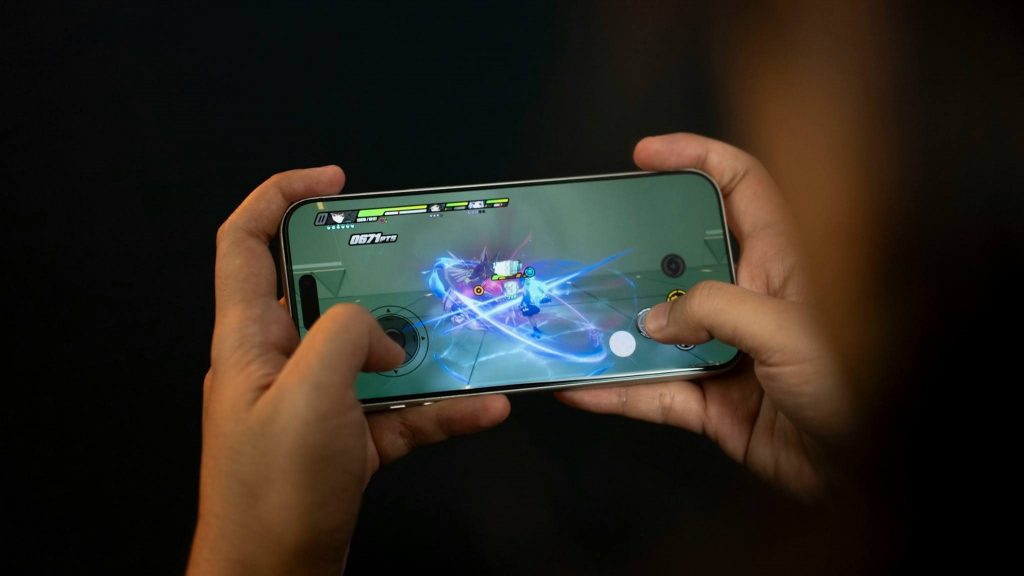
iPhone-ზე კონტენტის შეზღუდვების დაყენება მარტივია. „პარამეტრებში“ გახსენით „ეკრანის დრო“, შემდეგ „კონტენტი და კონფიდენციალურობა“. თუ ბავშვის პარამეტრებს თქვენი მოწყობილობიდან მართავთ, ჯერ „ოჯახის“ განყოფილებაში მისი ანგარიში აირჩიეთ. აქ შეგიძლიათ შეზღუდოთ წვდომა ბავშვის ასაკისთვის შეუფერებელ ვიდეოებსა და მუსიკაზე, ასევე არასასურველ ვებსაიტებზე.
შემდეგ გახსენით „შესყიდვები iTunes-სა და App Store-ში“ და ცალ-ცალკე განსაზღვრეთ, დაშვებული იქნება თუ არა აპების შეძენა, ინსტალაცია და წაშლა. აქვე შეგიძლიათ შეზღუდოთ აპებში შესყიდვებიც. სასურველია, ბავშვის ანგარიში „ოჯახის გაზიარებაში“ იყოს დამატებული, რათა შესყიდვების დამტკიცება ან უარყოფა თქვენი მოწყობილობიდან შეძლოთ. „ყიდვის მოთხოვნის“ ფუნქციის ჩართვის შემდეგ, როდესაც ბავშვი რაიმეს შეძენას მოინდომებს, თქვენს მოწყობილობაზე დადასტურების მოთხოვნა მოვა.
როგორ მივიღოთ შეტყობინებები ბავშვის გადაადგილების შესახებ?
Find My-ში შეგიძლიათ დააყენოთ შეტყობინებები ბავშვის შერჩეულ ადგილას მისვლის ან იქიდან გასვლის შესახებ – მაგალითად, როდესაც ის სკოლაში ან სახლში მივა ან იქიდან გამოვა. ფუნქციის მუშაობისთვის ბავშვის მოწყობილობაზე წინასწარ უნდა იყოს ჩართული ადგილმდებარეობის სერვისები, ხოლო მისი Apple-ის ანგარიში „ოჯახის გაზიარებაში“ უნდა იყოს დამატებული. შემდეგ:
- გახსენით Find My თქვენს iPhone-ზე და აირჩიეთ ბავშვის სახელი.
- გახსენით „შეტყობინებები“, შემდეგ „დამატება“ და „შემატყობინე“.
- აირჩიეთ, როდის გსურთ შეტყობინების მიღება – მაგალითად, როდესაც ბავშვი კონკრეტულ ადგილას მივა.
- მიუთითეთ სასურველი ადგილი.
დარწმუნდით, რომ თქვენს iPhone-ზე Find My-ის შეტყობინებები ჩართულია. ამის შემოწმება „პარამეტრების“ „შეტყობინებების“ განყოფილებაში შეგიძლიათ.
როგორ ეხმარება Apple Watch მშობლებს უფრო მშვიდად ყოფნაში?
Apple Watch ბავშვისთვის შეიძლება იყოს ოჯახთან კავშირის შენარჩუნებისა და უსაფრთხოების დამატებითი საშუალება. მისი საშუალებით შეგიძლიათ ბავშვის ადგილმდებარეობა ნახოთ, ასევე მიიღოთ iPhone-ზე მოსული შეტყობინებები და შეხსენებები. მოწყობილობას აქვს საგანგებო ზარის ფუნქციაც. გვერდითი ღილაკის ხანგრძლივად დაჭერით შესაძლებელია საგანგებო დახმარების სამსახურთან დაკავშირება.
შეარჩიეთ Apple Watch-ის შესაფერისი მოდელი და ზომა iSpace-ში:
როგორ დავიცვათ ბავშვის სმენა AirPods-ის გამოყენებისას?
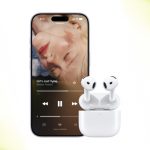
iPhone-სა და AirPods-ში არის ფუნქციები, რომლებიც ბავშვის სმენას ზედმეტად მაღალი ხმის ზემოქმედებისგან იცავს. თუ ბავშვი ხშირად იყენებს ყურსასმენებს, შეგიძლიათ წინასწარ შეზღუდოთ ხმის მაქსიმალური დონე. ამისთვის „პარამეტრებში“ გახსენით „ხმები და ვიბრაცია“, შემდეგ „ყურსასმენების უსაფრთხოება“ და „შეამცირეთ ხმამაღალი აუდიო“, რის შემდეგაც სასურველი დონე დააყენეთ.
ასევე გირჩევთ ჩართოთ გაფრთხილებები ხმის ზედმეტად მაღალი დონის შესახებ. ამ შემთხვევაში iPhone შეაფასებს ბოლო შვიდი დღის განმავლობაში ყურსასმენებში ხმის დონეს, გაგაფრთხილებთ, თუ ის შესაძლოა სმენისთვის საზიანო იყოს, და საჭიროების შემთხვევაში ხმას ავტომატურად შეამცირებს.
შესაფერისი AirPods-ის მოდელის არჩევა შეგიძლიათ iSpace-ში:
როგორ შევარჩიოთ Apple-ის მოწყობილობა ბავშვისთვის სწავლისთვის?
მოწყობილობის არჩევა ბავშვის სასწავლო საჭიროებებზეა დამოკიდებული – უპირველესად იმაზე, რა დავალებებს ასრულებს ის ყოველდღიურად. iPhone უნივერსალური არჩევანია. მისი საშუალებით ბავშვს შეუძლია:
- დარეკოს და გაგზავნოს შეტყობინებები;
- გადაიღოს ფოტოები და ხარისხიანი ვიდეოები, მათ შორის სოციალური ქსელებისთვის;
- გამოიყენოს საგანმანათლებლო აპები და პლატფორმები;
- შეინახოს სასწავლო მასალები iCloud-ში და საჭიროების შემთხვევაში სხვა მოწყობილობიდანაც ჰქონდეს მათზე წვდომა, მაგალითად, iPad-იდან ან Mac-იდან.
iPhone მშობლის კონტროლის მრავალ ფუნქციას გთავაზობთ, ამიტომ პარამეტრების ოჯახის წესებზე მორგება მარტივია. ონლაინ სწავლისას AirPods-იც გამოგადგებათ. ზოგიერთ მოდელს ხმაურის ჩახშობის ფუნქცია აქვს, რაც გარემოს ხმაურს ამცირებს და ბავშვს გაკვეთილზე კონცენტრირებაში ეხმარება.
დიდი ეკრანის მქონე iPad ელექტრონული სახელმძღვანელოების კითხვისთვის უფრო მოსახერხებელია. მასზე ასევე მარტივია ჩანაწერების გაკეთება, ხატვა და პრეზენტაციების მომზადება.
უფროს კლასებში სასწავლო დატვირთვა იზრდება და დავალებები რთულდება, ამიტომ ლეპტოპი სულ უფრო საჭირო ხდება. MacBook-ზე მოსწავლეს უფრო მარტივად შეუძლია პროექტების მომზადება, ვრცელი ნაშრომების დაწერა და გრაფიკული დიზაინისა თუ პროგრამირების შესწავლა.
Apple Watch iPhone-ის კარგი დამატებაა. მისი საშუალებით ბავშვი ოჯახთან კავშირს ინარჩუნებს, iPhone-ზე მიღებულ შეტყობინებებს პირდაპირ საათზე იღებს, ხოლო „სკოლის დროის“ რეჟიმი სწავლაზე კონცენტრირებაში ეხმარება.
თავდაპირველად შეგიძლიათ შეიძინოთ iPhone, შემდეგ კი ბავშვის ახალი საჭიროებების მიხედვით სხვა მოწყობილობებიც დაამატოთ. მოწყობილობების სინქრონიზაციისთვის უმჯობესია ბავშვის Apple-ის ანგარიში შექმნათ და მისი მოწყობილობები ამ ანგარიშთან დააკავშიროთ.
როგორ განვაახლოთ Apple-ის ტექნიკა სკოლისთვის iSpace-ში?
სკოლისთვის შესაფერისი მოწყობილობა iSpace-ში შეგიძლიათ შეარჩიოთ. ჩვენ გთავაზობთ:
- Apple-ის მოწყობილობებს ოფიციალური გარანტიით;
- მოწყობილობების ადგილზე გამოცდის შესაძლებლობას თბილისის და ბათუმის მაღაზიებში;
- სწრაფ მიწოდებას მთელი საქართველოს მასშტაბით;
- გადახდის მოქნილ პირობებს – შეგიძლიათ ისარგებლოთ კრედიტით ან განვადებით;
- Trade In პროგრამას – მოიტანეთ ძველი მოწყობილობა და მისი შეფასებული ღირებულება ახალი მოწყობილობის ფასს გამოაკლდება.
თუ არ ხართ დარწმუნებული, რომელი მოწყობილობა უფრო შეეფერება სწავლას, iSpace-ის ექსპერტები არჩევაში დაგეხმარებიან. გამოიწერეთ iSpace-ის გვერდი Instagram-ზე და გაეცანით ბლოგს – იქ კიდევ უფრო მეტ სასარგებლო ინფორმაციას იპოვით.
FAQ
როგორ დავაყენოთ მშობლის კონტროლი iPhone-ზე?
iPhone-ზე მშობლის კონტროლი „ოჯახის გაზიარების“ საშუალებით შეგიძლიათ დააყენოთ. „პარამეტრებში“ გახსენით Apple-ის ანგარიში, შემდეგ „ოჯახი“ და აირჩიეთ ბავშვის ანგარიში. „ეკრანის დროის“ განყოფილებაში დააყენეთ სასურველი შეზღუდვები.
როგორ შევუზღუდოთ ბავშვს ეკრანთან გატარებული დრო?
თქვენს iPhone-ზე გახსენით „ეკრანის დრო“. „აპების ლიმიტების“ განყოფილებაში ცალკეული აპებისთვის სასურველი დროის ლიმიტები დააყენეთ.
რომელი iPhone შეეფერება ბავშვს?
მოწყობილობის არჩევისას გაითვალისწინეთ ბავშვის ასაკი და სასწავლო საჭიროებები. მნიშვნელოვანია, რომ მოდელს iOS-ის ახალი ვერსიების მხარდაჭერა ჰქონდეს. დაწყებითი კლასებისთვის, როგორც წესი, საბაზისო მოდელიც საკმარისია. უფროს კლასებში კი შეიძლება უფრო მოსახერხებელი იყოს მოდელი, რომელიც ერთი დამუხტვით უფრო დიდხანს მუშაობს და გაუმჯობესებული კამერა აქვს.
როგორ მოვარგოთ ტელეფონი მოსწავლის საჭიროებებს?
დაამატეთ ბავშვის ანგარიში „ოჯახის გაზიარებაში“. Find My-ში ჩართეთ ადგილმდებარეობის გაზიარება. ბავშვის მხედველობის დასაცავად ჩართეთ „ეკრანთან მანძილის“ ფუნქცია. ჩართეთ „ყიდვის მოთხოვნა“, რათა App Store-ში შესყიდვების დამტკიცება ან უარყოფა შეძლოთ. „ფოკუსირების“ რეჟიმი კი ბავშვს სწავლაზე კონცენტრირებასა და ძილისთვის მომზადებაში დაეხმარება.
ასევე იხილეთ
Apple Creator Studio: რას მოიცავს გამოწერა, რა ღირს და როგორ გავაფორმოთ?
სწავლისთვის საუკეთესო ლეპტოპების რეიტინგი 2026 წელს: როგორ შევარჩიოთ იდეალური მოდელი
არ ჩამორჩეთ სიახლეებს!
გამოიწერეთ iSpace და გაეცანით სიახლეებს პირველი.