
არსებობს რამდენიმე გავრცელებული მიზეზი, რის გამოც MacBook არ ირთვება: შესაძლოა, ბატარეა სრულად დაიცალა, სისტემური შეცდომა წარმოიშვა, დაზიანდა კვების კაბელი ან მოწყობილობაში სითხე მოხვდა. სანამ სერვისცენტრს მიმართავთ, შეგიძლიათ თავად სცადოთ შემდეგი:
- დარწმუნდით, რომ კვების ადაპტერი, კაბელი და ელექტროროზეტი გამართულად მუშაობს.
- ჩართვის ღილაკს დაახლოებით 10 წამით გეჭიროთ, შემდეგ კი სცადეთ ლეპტოპის ხელახლა ჩართვა.
- გამოაერთეთ ყველა მიერთებული მოწყობილობა და აქსესუარი.
- გახსენით macOS Recovery რეჟიმი და სცადეთ სისტემის აღდგენა ჩაშენებული Recovery ინსტრუმენტების დახმარებით.
თუ მოწყობილობა კვლავ არანაირ რეაქციას არ აჩვენებს, პრობლემა შესაძლოა აპარატურულ გაუმართაობას უკავშირდებოდეს – ასეთ შემთხვევაში უმჯობესია მიმართოთ ავტორიზებულ სერვისცენტრს. ხოლო თუ ახალი Mac-ის შეძენას გეგმავთ, ორიგინალური ტექნიკის ყიდვა iSpace-ში შეგიძლიათ.
ძირითადი მიზეზები, რის გამოც MacBook არ ირთვება
თუ ლეპტოპი არ ირთვება, პრობლემა შეიძლება გამოწვეული იყოს როგორც დაცლილი ბატარეით, ისე კვების სისტემის გაუმართაობით. პირველ რიგში, შეამოწმეთ როზეტი, ადაპტერი, კაბელი და დამტენის პორტი. სხვა გავრცელებული მიზეზებია:
- სისტემური შეცდომა, რომელიც macOS-ის ჩატვირთვას უშლის ხელს;
- მიერთებულ მოწყობილობებთან შეუთავსებლობა;
- მოწყობილობის კომპონენტების გაუმართაობა.
ბევრ შემთხვევაში პრობლემის მოგვარება დამოუკიდებლადაც შესაძლებელია და ამას მხოლოდ რამდენიმე წუთი სჭირდება.
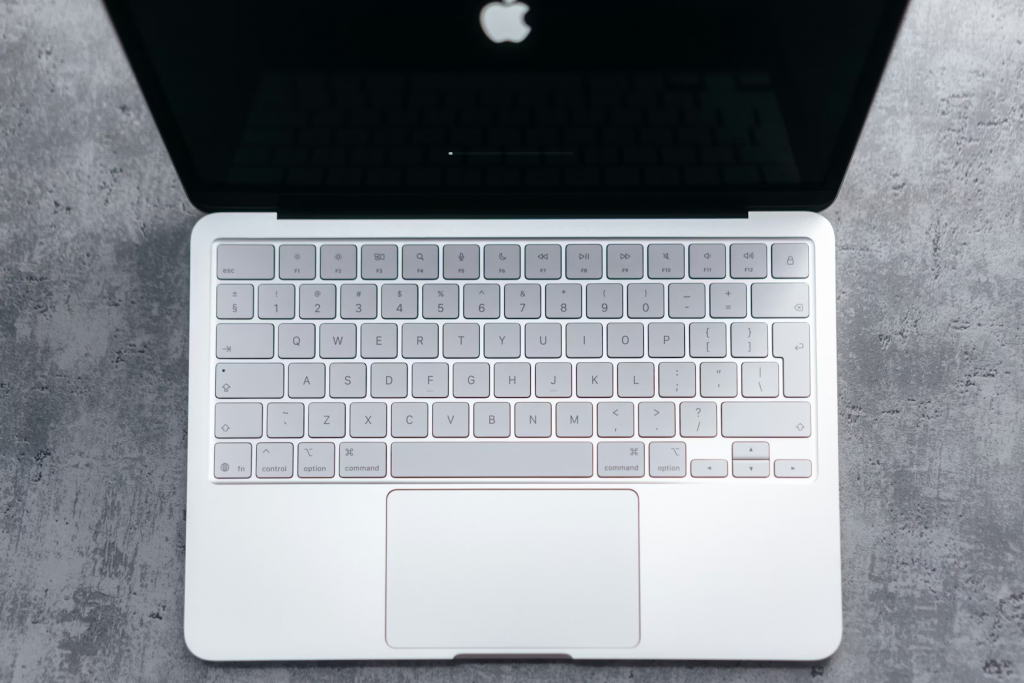
ეტაპობრივი მოქმედებები
თუ Mac არ ირთვება, პანიკაში ნუ ჩავარდებით. Apple-მა პრობლემის გადასაჭრელად მარტივი ნაბიჯები შეიმუშავა:
- პირველ რიგში, შეამოწმეთ კვებასთან დაკავშირებული კომპონენტები. დაათვალიერეთ კაბელი და ადაპტერი, შემდეგ კი სცადეთ მოწყობილობის სხვა როზეტზე მიერთება.
- დატოვეთ მოწყობილობა დამტენზე რამდენიმე საათით: თუ ის დიდი ხნის განმავლობაში არ გამოიყენებოდა, შესაძლოა ბატარეა სრულად იყოს დაცლილი.
- იძულებითი გამორთვისთვის ჩართვის ღილაკს 10 წამით გეჭიროთ, შემდეგ კი ჩვეულებრივად სცადეთ მოწყობილობის ჩართვა.
- თუ პრობლემა კვლავ რჩება, გამოაერთეთ გარე მოწყობილობები – ფლეშკები, USB-ჰაბები, მეხსიერების დისკები, მონიტორები – და ხელახლა სცადეთ ჩართვა.
- როდესაც ლეპტოპი ირთვება, მაგრამ სისტემა არ იტვირთება, გამოიყენეთ macOS Recovery. ამისთვის ჩართვის ღილაკს გეჭიროთ, სანამ გაშვების პარამეტრების ფანჯარა არ გამოჩნდება, შემდეგ აირჩიეთ „Options“ და მიჰყევით ეკრანზე მოცემულ ინსტრუქციებს.
- Recovery რეჟიმიდან შესაძლებელია ჩატვირთვის დისკის შემოწმებაც. გახსენით Disk Utility, აირჩიეთ Macintosh HD და გაუშვით First Aid ფუნქცია. თუ ამის შემდეგაც სისტემა არ იტვირთება, სცადეთ macOS-ის ხელახლა ინსტალაცია.
თუ არც ერთმა მეთოდმა არ გაამართლა, რეკომენდებულია სერვისცენტრში დიაგნოსტიკის ჩატარება.
MacBook Apple-ის ლოგოზე გაიჭედა: როგორ მოვაგვაროთ პრობლემა?
თუ ჩატვირთვა Apple-ის ლოგოზე ჩერდება, ეს ნიშნავს, რომ ოპერაციული სისტემა ჩატვირთვას ცდილობს, მაგრამ სისტემური შეცდომების გამო ჩატვირთვა ბოლომდე ვერ სრულდება. ასეთ შემთხვევაში ეფექტურია იგივე ნაბიჯები: იძულებითი გამორთვა, მიერთებული მოწყობილობების გამორთვა და სისტემის გაშვება Recovery რეჟიმის გამოყენებით.
სპეციფიკური გაუმართაობები: გზამკვლევი მოდელების მიხედვით
Intel-ის პროცესორზე მომუშავე მოწყობილობებში კვების სისტემასთან დაკავშირებული პრობლემების შემთხვევაში შესაძლებელია SMC-ის (სისტემის მართვის კონტროლერის) პარამეტრების გადაყენება. ამისთვის ერთდროულად დააჭირეთ Control + Option + Shift კლავიშებს და გეჭიროთ 7 წამის განმავლობაში. შემდეგ, კლავიშების გაუშვების გარეშე, დამატებით 7 წამით გეჭიროთ ჩართვის ღილაკიც. ამის შემდეგ გაუშვით ყველა ღილაკი და ლეპტოპი თავიდან ჩართეთ.
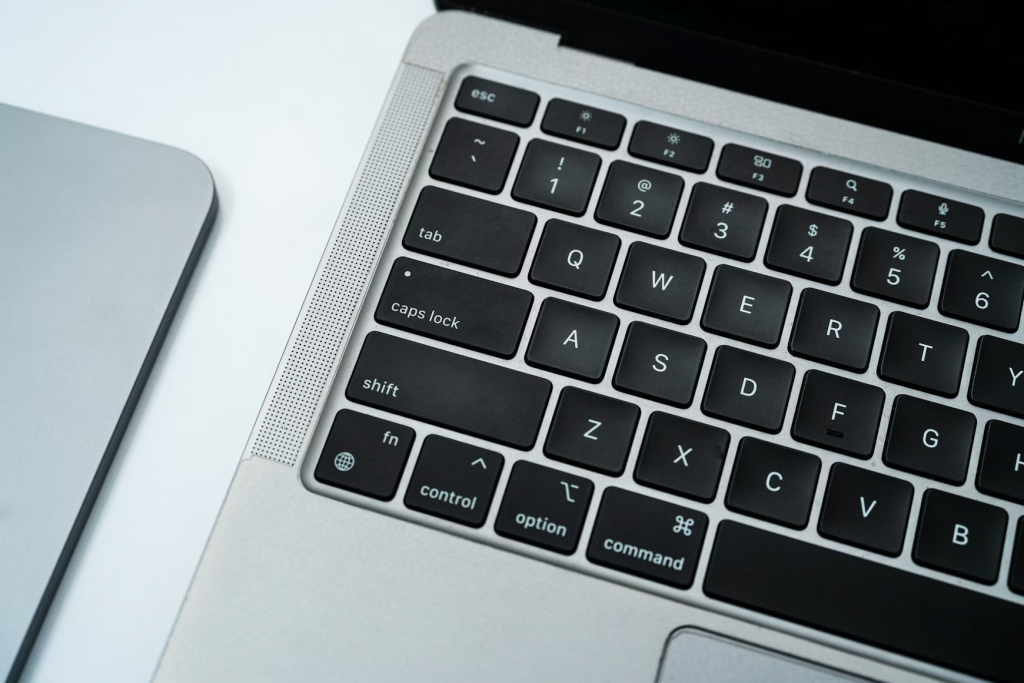
Apple Silicon-ის (M-სერიის) პროცესორიან მოდელებში, როგორც წესი, ჩვეულებრივი გადატვირთვაც საკმარისია – ამ მოდელებში SMC-ის ცალკე გადაყენება საჭირო აღარ არის.
მომსახურებისა და პრევენციის რეკომენდაციები
იმისთვის, რომ MacBook სტაბილურად მუშაობდეს და სისტემური შეცდომები იშვიათად შეგხვდეთ, დაიცავით რამდენიმე მარტივი წესი:
- გამოიყენეთ მხოლოდ ორიგინალური კაბელები და ადაპტერები;
- რეგულარულად დააყენეთ macOS-ის განახლებები;
- თვალი ადევნეთ ბატარეის მდგომარეობას და ჩართეთ ოპტიმიზებული დატენვის ფუნქცია.
სასურველია, კომპიუტერი პერიოდულად სრულად გადატვირთოთ და არა მხოლოდ ძილის რეჟიმში დატოვოთ. ასე სისტემა უფრო გამართულად იმუშავებს, ხოლო პროგრამული ხარვეზების დაგროვების რისკი შემცირდება.
თუ MacBook მაინც არ ირთვება
თუ სტანდარტული რეკომენდაციები არ დაგეხმარათ, საჭიროა დიაგნოსტიკის ჩატარება. საქართველოში Apple-ის ავტორიზებული სერვისცენტრია iSupport თბილისში:
- შოთა რუსთაველის გამზირი 2/4;
- სულხან ცინცაძის ქუჩა 12;
- ალექსანდრე თვალჭრელიძის ქუჩა 2;
- აღმაშენებლის ხეივნის 16-ე კმ;
- ვაჟა-ფშაველას გამზირი 70;
- ი. ვეკუას ქუჩა 1.
სპეციალისტები სწრაფად დაადგენენ პრობლემის მიზეზს და შემოგთავაზებენ შესაბამის გადაწყვეტას.
თუ ახალი Mac-ის შეძენას გეგმავთ, ეწვიეთ iSpace-ს. ჩვენს ფიზიკურ მაღაზიებში თბილისში და ბათუმში შეგიძლიათ მოწყობილობები ადგილზე გამოსცადოთ. ონლაინ შეკვეთის შემთხვევაში კი მიწოდება მთელი საქართველოს მასშტაბით ხორციელდება. კითხვების შემთხვევაში ჩვენი ექსპერტები ყოველთვის მზად არიან, დაგეხმარონ.
FAQ
როგორ ჩავრთოთ MacBook Recovery რეჟიმში?
დააჭირეთ ჩართვის ღილაკს და 10 წამის განმავლობაში გეჭიროთ. შემდეგ ხელი გაუშვით და ერთხელ ჩვეულებრივად დააჭირეთ მის ჩასართავად.
რა უნდა გავაკეთოთ, თუ MacBook ჩართვის ღილაკზე არ რეაგირებს?
შეამოწმეთ კვებასთან კავშირი, ადაპტერი და დამტენის კაბელი. სცადეთ სხვა როზეტთან მიერთება. დატოვეთ მოწყობილობა გარკვეული დროით დამტენზე.
როგორ შევასრულოთ იძულებითი გადატვირთვა?
ჩართვის ღილაკს 10 წამით გეჭიროთ, სანამ მოწყობილობა სრულად არ გამოირთვება, შემდეგ კი თავიდან ჩართეთ.
რა უნდა გავაკეთოთ, თუ Mac ძილის რეჟიმიდან არ გამოდის?
სცადეთ ნებისმიერ კლავიშზე ან ტრეკპადზე დაჭერა. თუ ეკრანი კვლავ შავი რჩება, შეასრულეთ იძულებითი გამორთვა.
როგორ გადავტვირთოთ MacBook კლავიატურით?
Control + Option + Command + ჩართვის ღილაკის კომბინაციის გამოყენებისას მოწყობილობა გამოირთვება. თუ Option-ის გარეშე დააჭერთ, სისტემა დოკუმენტების შენახვის დადასტურებას არ მოგთხოვთ.
რა არის MacBook-ის საშუალო გამოყენების ხანგრძლივობა?
MacBook-ები საკმაოდ გამძლე მოწყობილობებია. რეგულარული გამოყენების პირობებში Apple-ის ლეპტოპების ბატარეა ჩვეულებრივ 5-7 წელი და უფრო მეტხანსაც მუშაობს, რის შემდეგაც მისი შეცვლა ხდება საჭირო.
რატომ არის ჩემი Mac-ის ეკრანი შავი, მიუხედავად იმისა, რომ მოწყობილობა ჩართულია?
პრობლემა შესაძლოა პროგრამულ ხარვეზს უკავშირდებოდეს. ჩართვის ღილაკს 10 წამით გეჭიროთ და შემდეგ მოწყობილობა თავიდან ჩართეთ.
ასევე იხილეთ
Mac mini ხელოვნური ინტელექტისთვის: როგორ ვაქციოთ კომპაქტური კომპიუტერი ლოკალურ AI ცენტრად
მიგრაცია Mac-იდან Mac-ზე: მონაცემების გადატანის წესები
macOS-ში მრავალამოცანიანი რეჟიმი: როგორ გავყოთ ეკრანი MacBook-ზე მაქსიმალური ეფექტურობისთვის
არ ჩამორჩეთ სიახლეებს!
გამოიწერეთ iSpace და გაეცანით სიახლეებს პირველი.