

Apple-ის ოპერაციული სისტემა (OS) ამოცანების უმეტესობას უპრობლემოდ უმკლავდება – იქნება ეს სოციალური ქსელებისთვის ვიდეოების მონტაჟი თუ ფინანსური ანგარიშების მომზადება. თუმცა ზოგიერთი პროგრამა და სერვისი მხოლოდ Windows-ისთვის არის ხელმისაწვდომი.
კარგი ამბავი ისაა, რომ 2026 წელს MacBook-ზე Windows-ის გამოყენება შესაძლებელია. Intel-ის პროცესორით აღჭურვილ მოწყობილობებზე Windows 10-ის დაყენება Boot Camp-ის საშუალებით შეიძლება. M სერიის ჩიპებით აღჭურვილ მოდელებზე კი ვირტუალური გარემოს გამოყენებაა საჭირო. iSpace-ის ექსპერტები ყოველთვის მზად არიან, დაგეხმარონ Apple-ის ტექნიკის გამართვაში.
რატომ შეიძლება დასჭირდეთ Apple-ის მოწყობილობების მომხმარებლებს Windows-ის ოპერაციული სისტემა?
Windows-ის ოპერაციული სისტემა შეიძლება დაგჭირდეთ შემდეგ შემთხვევებში:
- სპეციალიზებული პროგრამები და სერვისები – საინჟინრო და საპროექტო პროგრამები, მონაცემთა ბაზებთან სამუშაო პროგრამები და საბუღალტრო პროგრამები, რომლებსაც macOS-ისთვის შესაბამისი ალტერნატივები არ აქვთ;
- თამაშები – Steam-სა და Epic Games Store-ში ხელმისაწვდომი ზოგიერთი თამაში, რომელიც Apple-ის მოწყობილობებისთვის სათანადოდ არ არის ოპტიმიზებული;
- პროგრამული უზრუნველყოფის შექმნა და ტესტირება – სხვადასხვა ოპერაციული სისტემისთვის პროგრამების შექმნა, გამართვა და ტესტირება.
Mac-ზე მეორე ოპერაციული სისტემის გამოყენებაც შეგიძლიათ, ამიტომ დამატებითი ლეპტოპის შეძენა ან არსებული მოწყობილობის შეცვლა არ დაგჭირდებათ.
Windows-ის Mac-ზე დაყენება: ძირითადი განსხვავებები Intel-სა და Apple Silicon-ს შორის
Intel-ის პროცესორით აღჭურვილი Mac x86 არქიტექტურაზე მუშაობს. Windows-ის დაყენება Boot Camp-ის საშუალებით შეგიძლიათ. მოწყობილობის ჩართვისას უნდა აირჩიოთ, რომელი ოპერაციული სისტემა ჩაიტვირთოს. macOS და Windows ერთდროულად არ მუშაობს, ამიტომ მათი გამოყენება მხოლოდ მონაცვლეობით შეგიძლიათ.
Apple Silicon-ის ჩიპებით (M1 და უფრო ახალი) აღჭურვილი კომპიუტერები და ლეპტოპები Arm არქიტექტურას იყენებენ. Boot Camp ამ შემთხვევაში არ მუშაობს და Windows-ის პირდაპირ დაყენება შეუძლებელია. თუმცა მეორე ოპერაციული სისტემის გაშვება შეგიძლიათ macOS-ის ცალკე ფანჯარაში სპეციალური ვირტუალური მანქანებისა და ემულატორების საშუალებით. გაითვალისწინეთ, რომ ზოგჯერ შეფერხებები შეიძლება მოძველებულმა დრაივერებმა ან თავსებადობის პრობლემებმა გამოიწვიოს.
როგორ დავაყენოთ Windows Mac-ზე: 3 ეფექტური ინსტრუმენტი
Windows-ის Mac-ზე გამოსაყენებლად რამდენიმე გზა არსებობს. მეთოდის არჩევისას გაითვალისწინეთ Mac-ის მოდელი და მასში გამოყენებული პროცესორი.
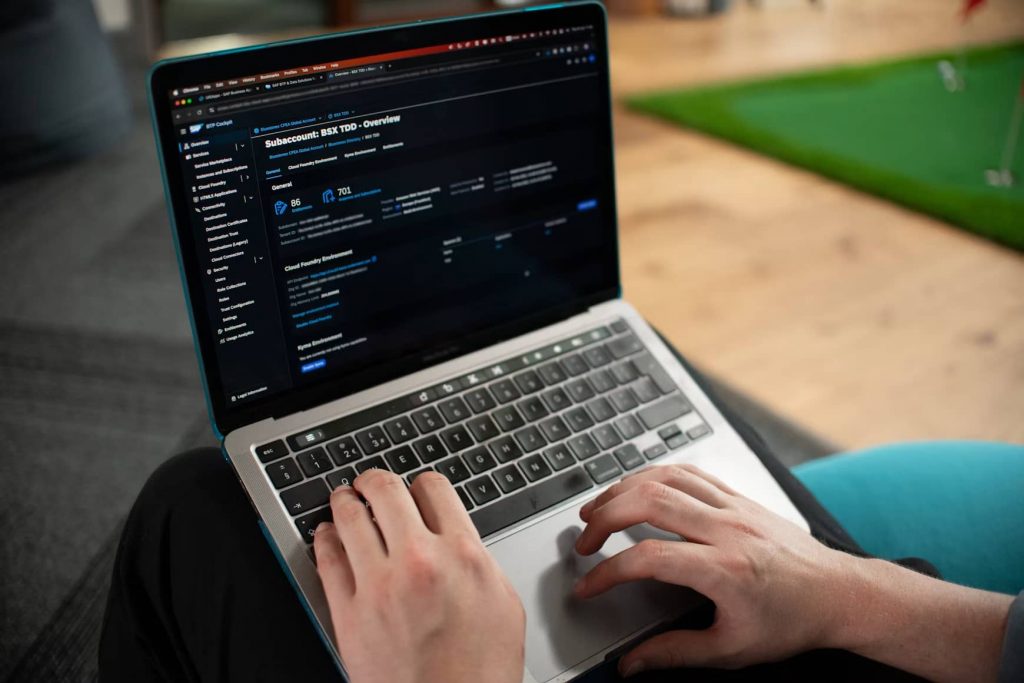
Boot Camp (Intel-ის პროცესორით აღჭურვილი Mac-ისთვის)
Boot Camp Apple-ის ოფიციალური ინსტრუმენტია, რომლის საიმედოობაც მრავალწლიანი გამოყენებით არის დადასტურებული. ახალი ოპერაციული სისტემის დაყენებამდე გირჩევთ, Time Machine-ის საშუალებით შექმნათ მონაცემების სარეზერვო ასლი, დარწმუნდეთ, რომ თქვენი მოდელი შესაბამის ოპერაციულ სისტემასთან თავსებადია და საცავში საკმარისი ადგილი გაათავისუფლოთ – მინიმუმ 64 გბ, ხოლო კომფორტული მუშაობისთვის რეკომენდებულია 128 გბ ან მეტი. როგორ დავაყენოთ Windows MacBook-ზე:
- ჩამოტვირთეთ ოპერაციული სისტემის საინსტალაციო ფაილი Microsoft-ის ოფიციალური საიტიდან.
- გახსენით Finder, გადადით „Applications“ განყოფილებაში, შემდეგ გახსენით „Utilities“ და გაუშვით Boot Camp Assistant.
- მიუთითეთ ISO ფაილის მდებარეობა – ანუ წინა ეტაპზე ჩამოტვირთული ფაილი – და განსაზღვრეთ, რამდენი ადგილი უნდა დაეთმოს ახალ ოპერაციულ სისტემას.
- დაიწყეთ ინსტალაცია. პროცესის დარჩენილ ნაწილს ასისტენტი ავტომატურად შეასრულებს.
- დაასრულეთ Windows-ის გამართვა ეკრანზე მოცემული მითითებების შესაბამისად.
ერთი ოპერაციული სისტემიდან მეორეზე გადასასვლელად გადატვირთეთ ლეპტოპი. ჩატვირთვისას კლავიატურაზე Option ღილაკს დააჭირეთ და გეჭიროთ, შემდეგ კი აირჩიეთ სასურველი დისკი.
მნიშვნელოვანია: Boot Camp Windows 10-თან მუშაობს. თუმცა ამ ოპერაციული სისტემის ოფიციალური მხარდაჭერა 2025 წლის შემოდგომაზე დასრულდა. ამის გამო შეიძლება წარმოიშვას ხარვეზები, რომლებიც აღარ გამოსწორდება, რადგან სისტემისთვის განახლებები აღარ გამოდის.
Parallels Desktop-ის ვირტუალური მანქანა (Apple Silicon-ის მქონე Mac-ისთვის)
Parallels Desktop Apple Silicon-ის ჩიპებით აღჭურვილ მოწყობილობებზე მუშაობს. Windows ცალკე ფანჯარაში, უშუალოდ macOS-ის გარემოში იშვება, ამიტომ მოწყობილობის გადატვირთვა საჭირო არ არის. პროგრამის გამოსაყენებლად საჭიროა წლიური გამოწერა ან უვადო ლიცენზიის შეძენა – ორივე ვარიანტი ხელმისაწვდომია დეველოპერის ოფიციალურ საიტზე. საიტიდან ჩამოტვირთავთ .dmg ფორმატის ფაილს და გაუშვებთ მას.
პროგრამა თავად ჩამოტვირთავს Windows 11-ის Arm ვერსიას, აინტეგრირებს მას macOS-თან და Apple-ის ჩიპებზე მუშაობისთვის საჭირო პარამეტრებს ავტომატურად მოარგებს. ფაილების ერთი სისტემიდან მეორეში გადატანა და საერთო გაცვლის ბუფერის გამოყენება მარტივად შეგიძლიათ, ხოლო ყოველდღიური ამოცანების შესრულებისას სისტემა, როგორც წესი, სწრაფად და სტაბილურად მუშაობს.
ალტერნატიული ვარიანტები
Parallels Desktop ვირტუალიზაციის ერთადერთი საშუალება არ არის. მაგალითად, VMware Fusion პირადი გამოყენებისთვის უფასოდ არის ხელმისაწვდომი. პროგრამა სტაბილურად მუშაობს, თუმცა macOS-თან ინტეგრაციის შესაძლებლობები Parallels Desktop-თან შედარებით უფრო შეზღუდულია.
UTM უფასო და ღია კოდის მქონე პროგრამაა, რომელიც სხვადასხვა ოპერაციული სისტემის გაშვების საშუალებას გაძლევთ. ყოველდღიურ ამოცანებს ის კარგად უმკლავდება, თუმცა ყველა თამაშისა და დიდი რესურსის მომთხოვნი პროგრამისთვის არ გამოდგება.
CrossOver კი ფასიანი პროგრამაა, რომელიც Wine-ზე დაფუძნებული თავსებადობის ფენის საშუალებით Windows-ის ცალკეული პროგრამების გაშვების საშუალებას გაძლევთ. ეს მოსახერხებელი ვარიანტია მაშინ, როდესაც მხოლოდ კონკრეტული აპლიკაციების გამოყენება გჭირდებათ.
რეალური ტესტები: რამდენად კარგად მუშაობს Windows M სერიის პროცესორებზე?
მეორე ოპერაციული სისტემის გამოყენებისას მომხმარებლებს ხშირად აინტერესებთ, ხომ არ შენელდება ცალკეული პროგრამები ან მთლიანად სისტემა. 2026 წლის სინთეზური ბენჩმარკებისა და პრაქტიკული ტესტების მიხედვით, ვირტუალური სისტემა Arm პროცესორებზე სტაბილურად მუშაობს.
| ამოცანა | როგორ მუშაობს |
| Microsoft Office, ბრაუზერები, კორპორაციული პორტალები | როგორც წესი, სწრაფად და შეფერხებების გარეშე მუშაობს |
| საბუღალტრო პროგრამები | მუშაობის სისწრაფე და სტაბილურობა დამოკიდებულია პროგრამის ვერსიასა და მის პარამეტრებზე |
| პროგრამული უზრუნველყოფის შექმნა და ტესტირება | გამოდგება IDE-ებსა და ბრაუზერებში სამუშაოდ, ასევე Windows-ის აპლიკაციების სატესტოდ |
| საინჟინრო და არქიტექტურული პროგრამული უზრუნველყოფა | მარტივი პროექტები, როგორც წესი, გამართულად მუშაობს |
| თამაშები | ძირითადად იშვება თამაშები, რომლებსაც შედარებით დაბალი სისტემური მოთხოვნები აქვთ |
ორიგინალური ლეპტოპის ან კომპიუტერის შეძენა შეგიძლიათ iSpace-ში – Apple Premium Partner-ში საქართველოში. ჩვენთან დაგხვდებათ ხარისხიანი ტექნიკა მწარმოებლის გარანტიით. ეწვიეთ ჩვენს საცალო მაღაზიებს და თავად გამოცადეთ მოწყობილობები – ჩვენი მაღაზიები თბილისსა და ბათუმში მოსახერხებელ ადგილებში მდებარეობს. ასევე შეგიძლიათ შეკვეთა ონლაინ გააფორმოთ და ისარგებლოთ მიწოდებით მთელი საქართველოს მასშტაბით.
ჩვენი ექსპერტები მზად არიან, დაგეხმარონ ტექნიკის შერჩევასა და გამართვაში. მათთან დაკავშირება შეგიძლიათ ტელეფონით, საიტის ჩატის საშუალებით ან უშუალოდ ჩვენს მაღაზიებში.
თუ ტექნიკის განახლებას გეგმავთ, შეგიძლიათ ისარგებლოთ Trade In-ის პროგრამით: მოგვიტანეთ ძველი მოწყობილობა, ჩვენ შევაფასებთ მას და მის ღირებულებას ახალი მოწყობილობის ფასს გამოვაკლებთ. ასევე ხელმისაწვდომია განვადება და კრედიტი გადახდის მოსახერხებელი პირობებით. საჭიროების შემთხვევაში შეგიძლიათ მიმართოთ iSupport-ის ავტორიზებულ სერვისცენტრს – ინჟინრები Apple-ის სტანდარტების შესაბამისად მუშაობენ და მხოლოდ ორიგინალურ სათადარიგო ნაწილებს იყენებენ.
აირჩიეთ Mac ჩვენს კატალოგში:
თუ კიდევ უფრო მეტი სასარგებლო რჩევისა და საინტერესო მიმოხილვის ნახვა გსურთ, გამოგვყევით სოციალურ ქსელებში და თვალი ადევნეთ ბლოგის განახლებებს.
FAQ
რატომ არის საჭირო Windows-ის დაყენება Mac-ზე?
Windows შეიძლება დაგჭირდეთ ისეთი პროგრამებისა და სერვისების გამოსაყენებლად, რომლებიც macOS-ისთვის ხელმისაწვდომი არ არის. მათ შორისაა საბუღალტრო და საინჟინრო პროგრამები, კორპორაციული და სასწავლო სერვისები, ასევე ზოგიერთი თამაში და სხვა პროგრამული უზრუნველყოფა.
შესაძლებელია თუ არა Windows-ის დაყენება MacBook-ზე?
დიახ, შესაძლებელია. Intel-ის ჩიპებით აღჭურვილ მოდელებზე Windows 10-ის დაყენება Boot Camp-ის საშუალებით შეგიძლიათ. Apple Silicon-ის მქონე მოწყობილობებზე კი Windows 11-ის Arm ვერსია ვირტუალურ გარემოში მუშაობს, მაგალითად, Parallels Desktop-ის გამოყენებით.
MacBook-ის რომელ მოდელებზეა შესაძლებელი Windows-ის გამოყენება?
Boot Camp ხელმისაწვდომია Intel-ის პროცესორით აღჭურვილ თავსებად MacBook-ებზე. Apple Silicon-ის მქონე MacBook-ებზე – M1 და უფრო ახალ მოდელებზე – Boot Camp მხარდაჭერილი არ არის, ამიტომ Windows ვირტუალიზაციის საშუალებით იშვება.
აქვს თუ არა Windows-ის Mac-ზე დაყენებას რაიმე ნაკლი?
ვირტუალური მანქანა მოწყობილობის ოპერატიულ მეხსიერებასა და სხვა სისტემურ რესურსებს იყენებს. ზოგჯერ შეიძლება შეიზღუდოს ზოგიერთი დრაივერის, თამაშის, USB მოწყობილობისა და პროგრამის მხარდაჭერა. ზოგიერთი დრაივერი თანამედროვე პროგრამულ უზრუნველყოფასთან შეიძლება თავსებადი არ იყოს.
ასევე იხილეთ
არ ჩამორჩეთ სიახლეებს!
გამოიწერეთ iSpace და გაეცანით სიახლეებს პირველი.