

თუ iPhone-ის შიდა მეხსიერებაში თავისუფალი ადგილი აღარ გყოფნით, შეგიძლიათ iCloud-ით ისარგებლოთ. ფოტოების ღრუბლოვან საცავში ასატვირთად გახსენით „პარამეტრები“, შეეხეთ თქვენს სახელს, გადადით iCloud-ის განყოფილებაში, აირჩიეთ „ფოტოები“ და ჩართეთ ფუნქცია „ამ iPhone-ის სინქრონიზაცია“. ფოტოებისა და ვიდეოების iCloud-ში შესანახად ეს ფუნქცია ჩართული უნდა იყოს. მოწყობილობის მეხსიერებაში ადგილის გასათავისუფლებლად კი აირჩიეთ „iPhone-ის მეხსიერების ოპტიმიზაცია“.
ქვემოთ განვიხილავთ, როგორ შეინახოთ ფოტოები iCloud-ში, სწორად გამართოთ სინქრონიზაცია და გაათავისუფლოთ მეტი ადგილი სმარტფონის მეხსიერებაში. სირთულეების შემთხვევაში iSpace-ის სპეციალისტები საჭირო ფუნქციების გამართვაში დაგეხმარებიან.
როგორ მუშაობს ფუნქცია „iCloud-ის ფოტოები“?
„iCloud-ის ფოტოები“ არის სერვისი, რომელიც ფოტოებისა და ვიდეოების ღრუბლოვან საცავში შენახვასა და Apple-ის მოწყობილობებს შორის სინქრონიზაციას უზრუნველყოფს. ატვირთვის შემდეგ თქვენი მედიაბიბლიოთეკა ხელმისაწვდომი იქნება iPhone-ზე, iPad-ზე, Mac-ზე და iCloud-ის ვებსაიტზე. ამისათვის ყველა მოწყობილობაზე Apple-ის ერთი და იგივე ანგარიშით უნდა შეხვიდეთ. ფოტოებსა და ვიდეოებში შეტანილი ნებისმიერი ცვლილება ყველა დაკავშირებულ მოწყობილობაზე ავტომატურად აისახება. მაგალითად, თუ ფოტოს ჩამოჭრით, კონტრასტს შეუცვლით ან წაშლით, იგივე ცვლილება სხვა მოწყობილობებზეც გამოჩნდება.
როგორ ატვირთოთ ფოტოები iPhone-იდან iCloud-ში?
ფუნქციის გასააქტიურებლად მხოლოდ სტაბილური ინტერნეტკავშირი და Apple-ის ანგარიში დაგჭირდებათ. ფოტოების iCloud-ში ასატვირთად შეასრულეთ შემდეგი მოქმედებები:
- გახსენით iPhone-ის „პარამეტრები“.
- ეკრანის ზედა ნაწილში შეეხეთ თქვენს სახელს, რათა Apple-ის ანგარიშის პარამეტრები გახსნათ.
- გადადით განყოფილებაში „iCloud“.
- აპლიკაციების სიაში აირჩიეთ „ფოტოები“.
- ჩართეთ ფუნქცია „ამ iPhone-ის სინქრონიზაცია“.
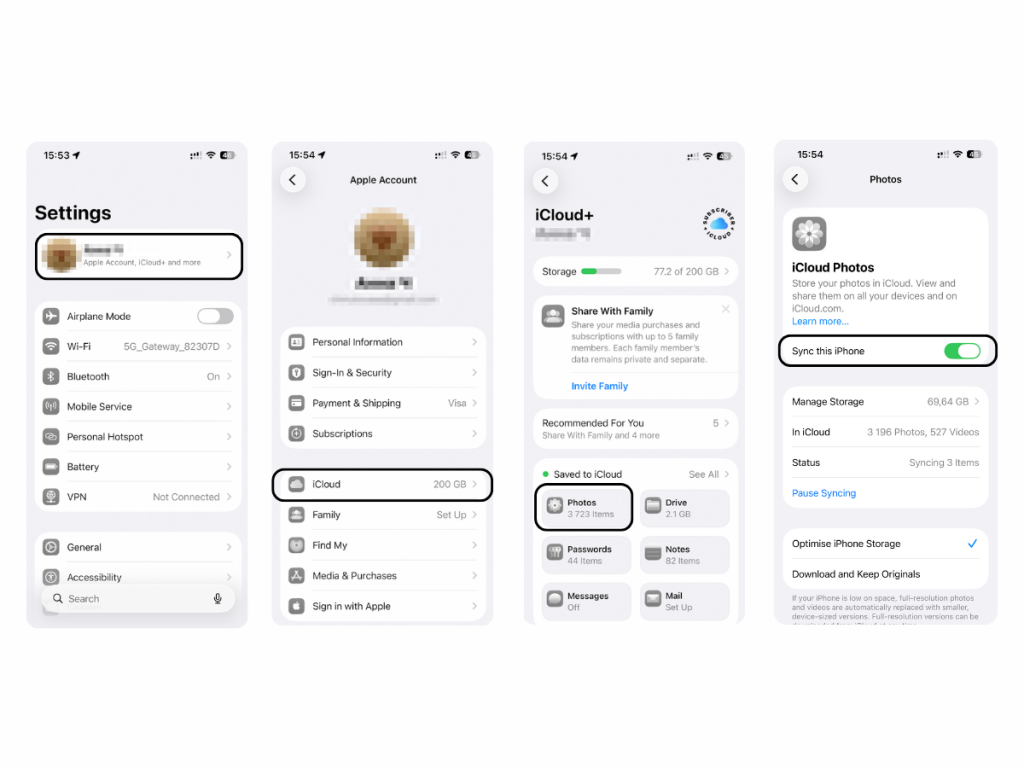
ამის შემდეგ ფოტოებისა და ვიდეოების iCloud-ში ხარისხის შეუცვლელად ატვირთვა ავტომატურად დაიწყება. ატვირთვის დასრულებამდე სინქრონიზაცია არ გამორთოთ. თუ მედიაბიბლიოთეკა დიდია, უმჯობესია სმარტფონი დამტენთან შეაერთოთ და Wi-Fi ქსელს დაუკავშიროთ.
რატომ უნდა ატვირთოთ ფოტოები iPhone-იდან ღრუბლოვან საცავში?
თუ ხშირად იღებთ ფოტოებსა და ვიდეოებს, ღრუბლოვანი საცავი განსაკუთრებით გამოგადგებათ. ის მოსახერხებელია მოგზაურობის, შვებულებისა და დღესასწაულების დროს, როდესაც სმარტფონის მეხსიერება სწრაფად ივსება. შესაძლოა, მოწყობილობაზე თავისუფალი ადგილი ჯერ კიდევ საკმარისი გქონდეთ, მაგრამ რამდენიმე ვიდეოს, ათობით ფოტოსა და სელფის გადაღების შემდეგ მეხსიერება მალე შეივსოს. ფოტოების ღრუბლოვან საცავში ატვირთვას რამდენიმე უპირატესობა აქვს:
- სმარტფონის დაკარგვის ან დაზიანების შემთხვევაშიც კი თქვენი მედიაბიბლიოთეკა iCloud-ში დარჩება;
- მოწყობილობის შიდა მეხსიერებაში მეტი თავისუფალი ადგილი გექნებათ;
- ფოტოებისა და ვიდეოების სხვა ადამიანებისთვის გაზიარება უფრო მარტივი გახდება.
ღრუბლოვანი საცავი ახალ iPhone-ზე გადასვლის დროსაც გამოგადგებათ. ფაილების ხელით გადატანა აღარ დაგჭირდებათ. საკმარისია, ახალ მოწყობილობაზე Apple-ის ანგარიშით შეხვიდეთ და სინქრონიზაცია ჩართოთ. ამის შემდეგ მედიაბიბლიოთეკა აპლიკაციაში „ფოტოები“ ავტომატურად გამოჩნდება.
როგორ გაათავისუფლოთ ადგილი ტელეფონის მეხსიერებაში iCloud-ის დახმარებით?
სმარტფონის მეხსიერებაში ადგილის გასათავისუფლებლად გამოიყენეთ ფუნქცია „iPhone-ის მეხსიერების ოპტიმიზაცია“. ამ ფუნქციის ჩართვის შემდეგ ფოტოებისა და ვიდეოების ორიგინალები iCloud-ში ინახება, მოწყობილობაზე კი მათი ოპტიმიზებული ვერსიები რჩება. როდესაც ფოტოს ან ვიდეოს გახსნით, დაარედაქტირებთ ან გააზიარებთ, საჭიროების შემთხვევაში სრული ზომის ვერსია მოწყობილობაზე ავტომატურად ჩამოიტვირთება. ფუნქციის გასააქტიურებლად შეასრულეთ შემდეგი მოქმედებები:
- გახსენით iPhone-ის „პარამეტრები“.
- ჩამოსწიეთ ეკრანი და გახსენით აპლიკაციების სია.
- აირჩიეთ „ფოტოები“.
- მონიშნეთ „iPhone-ის მეხსიერების ოპტიმიზაცია“.
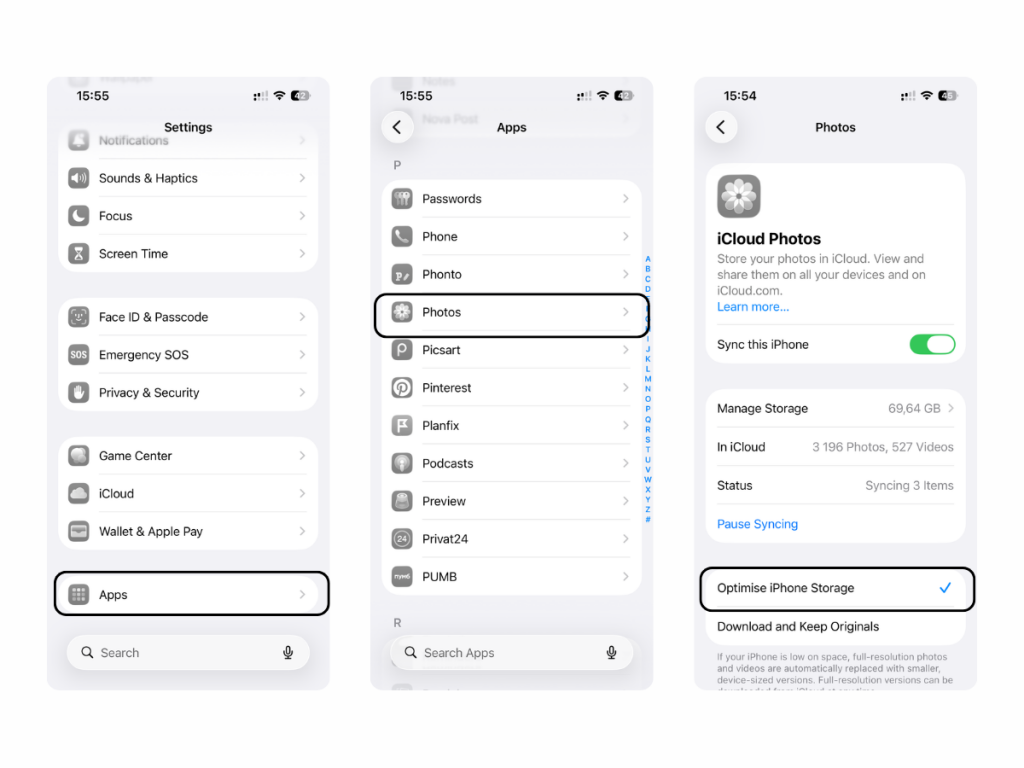
სინქრონიზაციის ხანგრძლივობა დამოკიდებულია მედიაბიბლიოთეკის მოცულობასა და ინტერნეტკავშირის სიჩქარეზე.
როგორ წაშალოთ ფოტოები iCloud-იდან ისე, რომ ისინი iPhone-ზე დარჩეს?
თუ iCloud-თან სინქრონიზაცია ჩართულია, ფოტოებს აპლიკაციიდან „ფოტოები“ ნუ წაშლით. ასეთ შემთხვევაში ისინი წაიშლება როგორც სმარტფონიდან, ისე iCloud-იდან და ყველა სხვა დაკავშირებული მოწყობილობიდან. იმისათვის, რომ ფაილები iCloud-იდან წაშალოთ, ხოლო iPhone-ზე შეინარჩუნოთ, ჯერ სინქრონიზაცია უნდა გამორთოთ. შეასრულეთ შემდეგი მოქმედებები:
- გახსენით „პარამეტრები“, შეეხეთ თქვენს სახელს და გადადით iCloud-ის განყოფილებაში. აირჩიეთ „ფოტოები“ და გამორთეთ ფუნქცია „ამ iPhone-ის სინქრონიზაცია“.
- აირჩიეთ „ფოტოებისა და ვიდეოების ჩამოტვირთვა“, რათა ყველა ორიგინალი მოწყობილობის მეხსიერებაში შეინახოთ.
- დაელოდეთ ჩამოტვირთვის დასრულებას და დარწმუნდით, რომ მთელი მედიაბიბლიოთეკა მოწყობილობაზე ხელმისაწვდომია.
- ამის შემდეგ გახსენით iCloud-ის ვებსაიტი და წაშალეთ არასაჭირო ფოტოები და ვიდეოები.
გაითვალისწინეთ, რომ თუ „iPhone-ის მეხსიერების ოპტიმიზაცია“ ჩართულია, მოწყობილობაზე შესაძლოა მხოლოდ ოპტიმიზებული ვერსიები იყოს შენახული. ამიტომ iCloud-იდან ფოტოების წაშლამდე აუცილებლად ჩამოტვირთეთ ყველა ორიგინალი.
რა მოხდება, თუ iCloud-თან ფოტოების სინქრონიზაციას გამორთავთ?
სინქრონიზაციის გამორთვის შემდეგ ფოტოები და ვიდეოები iCloud-თან აღარ დასინქრონდება. ახალი ფოტოები და ვიდეოები ღრუბლოვან საცავში აღარ აიტვირთება, ხოლო შემდგომი ცვლილებები მხოლოდ ამ მოწყობილობაზე შეინახება. მანამდე სინქრონიზებული ფაილები iCloud-ში დარჩება.

სინქრონიზაციის გამორთვისას iPhone შემოგთავაზებთ, აირჩიოთ, როგორ მოიქცეს მოწყობილობაზე შენახულ მასალებთან. თუ აირჩევთ „ფოტოებისა და ვიდეოების ჩამოტვირთვას“, სმარტფონი სრული ზომის ორიგინალების ჩამოტვირთვას დაიწყებს. პროცესი დასრულებამდე არ შეწყვიტოთ. წინააღმდეგ შემთხვევაში მედიაბიბლიოთეკის ნაწილი მხოლოდ iCloud-ში დარჩება და მოწყობილობაზე ინტერნეტის გარეშე ხელმისაწვდომი აღარ იქნება.
რატომ არ იტვირთება iPhone-ის ფოტოები iCloud-ში?
ზოგჯერ მედიაბიბლიოთეკის iCloud-ში ატვირთვა ჩერდება ან საერთოდ არ იწყება. ამის ძირითადი მიზეზებია:
- iCloud-ში თავისუფალი ადგილი აღარ არის. უფასოდ ხელმისაწვდომი საწყისი მოცულობა 5 გბ-ია, ხოლო დამატებითი სივრცის მიღება iCloud+-ის გამოწერით შეგიძლიათ;
- ინტერნეტკავშირი არასტაბილურია. შეამოწმეთ Wi-Fi ქსელთან კავშირი ან დაუშვით ფოტოების მობილური ინტერნეტით ატვირთვა;
- ჩართულია ენერგიის დაზოგვის რეჟიმი. აკუმულატორის მუხტის შესანარჩუნებლად iPhone-მა შესაძლოა ზოგიერთი ფონური პროცესი დროებით შეაჩეროს;
- Apple-ის ანგარიშთან დაკავშირებული შეცდომა წარმოიშვა. ზოგიერთ შემთხვევაში ანგარიშიდან გამოსვლა და ხელახლა შესვლა პრობლემის მოგვარებაში დაგეხმარებათ.
გეგმავთ სმარტფონის შეცვლასა და მთელი ინფორმაციის ღრუბლოვან საცავში გადატანას? საქართველოში Apple Premium Partner-ის სტატუსის მქონე iSpace-ის ექსპერტები დაგეხმარებიან მეხსიერების შესაბამისი მოცულობის მქონე ახალი მოწყობილობის შერჩევაში, Apple-ის სერვისების გააქტიურებასა და მონაცემების სინქრონიზაციის გამართვაში. შეძენისას ასევე შეგიძლიათ ისარგებლოთ Trade In პროგრამითა და განვადებით.
ხშირად დასმული კითხვები
შესაძლებელია თუ არა ყველა ფოტოს iCloud-ში ატვირთვა, რათა მოწყობილობის მეხსიერებაში ადგილი გათავისუფლდეს?
დიახ. ჩართეთ ფუნქცია „ამ iPhone-ის სინქრონიზაცია“ და აირჩიეთ „iPhone-ის მეხსიერების ოპტიმიზაცია“. სრული ზომის ფაილები iCloud-ში შეინახება, ხოლო სმარტფონზე მათი ოპტიმიზებული ვერსიები დარჩება.
შესაძლებელია თუ არა iCloud-ში შენახული ფოტოების ინტერნეტის გარეშე გახსნა?
ინტერნეტის გარეშე შეგიძლიათ ნახოთ მასალები, რომლებიც უკვე ჩამოტვირთულია მოწყობილობაზე. თუ მეხსიერებაში ფოტოს მხოლოდ ოპტიმიზებული ვერსია ინახება, სრული ზომის ორიგინალის გასახსნელად ინტერნეტკავშირი დაგჭირდებათ.
თუ ფოტოს მოწყობილობაზე დაარედაქტირებთ, ცვლილება iCloud-შიც აისახება?
დიახ. თუ ფუნქცია „ამ iPhone-ის სინქრონიზაცია“ ჩართულია და მოწყობილობა ინტერნეტთან არის დაკავშირებული, ყველა ცვლილება ავტომატურად აისახება როგორც iCloud-ში, ისე Apple-ის იმ მოწყობილობებზე, რომლებზეც იგივე ანგარიში გამოიყენება.
სად ინახება ფოტოები iCloud-ში?
მედიაბიბლიოთეკა ხელმისაწვდომია აპლიკაციაში „ფოტოები“ Apple-ის ყველა იმ მოწყობილობაზე, რომელიც თქვენს ანგარიშთან არის დაკავშირებული. ფაილების გახსნა ასევე შეგიძლიათ iCloud-ის ვებსაიტზე.
რამდენ ხანს გრძელდება ფოტოების iCloud-ში ატვირთვა?
ატვირთვის ხანგრძლივობა დამოკიდებულია მედიაბიბლიოთეკის მოცულობასა და ინტერნეტკავშირის სიჩქარეზე. რამდენიმე ასეული ფოტოს სინქრონიზაცია შესაძლოა სწრაფად დასრულდეს, ხოლო ბევრი ვიდეოს შემცველი დიდი მედიაბიბლიოთეკის ატვირთვას რამდენიმე საათი დასჭირდეს.
ასევე იხილეთ
რომელი iPhone ავირჩიოთ Android-ის შემდეგ 2026 წელს? გადასვლის გზამკვლევი
10 სასარგებლო Siri ბრძანება: რა უნდა უთხრათ iPhone-ს, რომ დრო დაზოგოთ
არ ჩამორჩეთ სიახლეებს!
გამოიწერეთ iSpace და გაეცანით სიახლეებს პირველი.